

কম্পিউটারের স্ক্রিণ ক্যাপচার করার জন্য Print Screen ব্যবহৃত হয়। উইন্ডোজ ৯৫ পর্যন্ত বাজারে উন্মুক্ত হয় সেই সময় হতে Print Screen এর আগমন। ডেস্কটপের বা নির্দিষ্ট কোন ডিসপ্লে স্ক্রিন ক্যাপচার করে রাখার জন্য Print Screen জনপ্রিয় ছিল। ক্যাপচার করার জন্য কম্পিউটার কীবোর্ডের Print Screen বাটন চেপে মাইক্রোসফট পেইন্ট বা অফিস ওয়ার্ডে পেস্ট করে উক্ত স্ক্রিন সংরক্ষণ করা হতো। কিন্তু পরবর্তীতে Windows 7 হতে Print Screen এর পাশাপাশি Snipping Tool নামে নতুন মডিউল প্রকাশ করে মাইক্রোসফট। Snipping Tool দিয়ে পুরো স্ক্রিন, নির্দিষ্ট কোন অংশ বা আলাদা আলাদা উইন্ডো ক্যাপটার করার মতো সুবিধা যুক্ত করে। চলুন জেনে নেই কিভাবে কীবোর্ডের Print Screen বাটনে Snipping Tool পরিবর্তন করবেন।
সম্প্রতি Windows 11 হতে মাইক্রোসফট Print Screen কীবোর্ডের কী বাটনে পরিবর্তন আনল। সর্বশেষ এ উইন্ডোজে Keyboard স্যাটিং থেকে কী বাটন পরিবর্তন করে Snipping Tool অপশন সুবিধা যোগ করল। Print Screen কী চাপলেই Snipping Tool চালু হয়ে যাবে। মজার একটি তথ্য হচ্ছে Print Screen প্রকাশের ২৮ বছর পর মাইক্রোসফট নতুন করে কীবোর্ড হতে স্ক্রিন ক্যাপচার বাটনের পরিবর্তন নিয়ে এলো।
অন্য বিষয়ক ব্লগ
– কিভাবে শক্তিশালী Password তৈরি করবেন
– WiFi 2.4GHz ও 5GHz এর মধ্যে পার্থক্য, কখন ব্যবহার করবেন
– রাউটার ও ইন্টারনেট নিয়ে আমাদের কিছু ভুল ধারণা
Snipping Tool এর দুটো ফিচার- Screen Capture এবং Video Recording
স্ক্রিন ক্যাপচার সম্পর্কে তো কম বেশি সবাই অবগত রয়েছেন। Search বা Program File থেকে Snipping Tool প্রোগ্রামটি চালু করা যায়। নিচের ছবিতে Snipping Tool দেখতে পাচ্ছেন। এতে Screen Capture এবং Video Recording দুটো অপশনই রয়েছে।
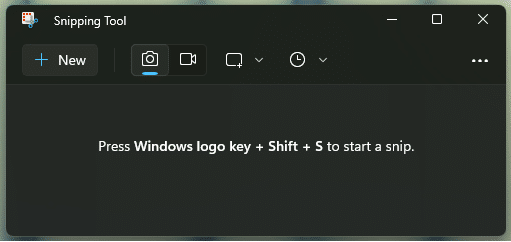
কিভাবে কীবোর্ডের Print Screen বাটনে Snipping Tool প্রোগ্রামটি সেট করতে হয়
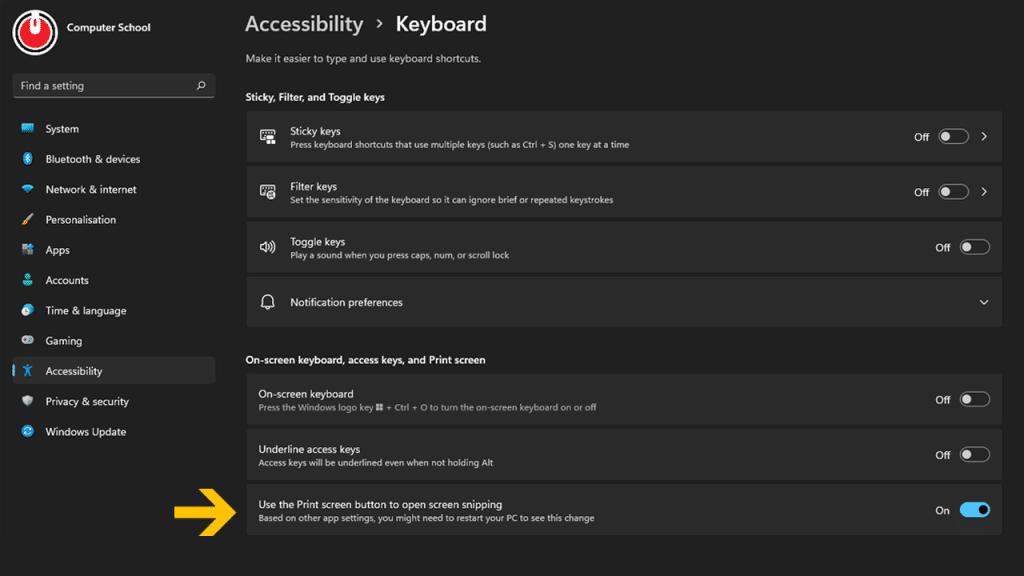
স্যাটিংস থেকে Keyboard থেকে Use the Print screen button to open screen snipping অপশনটি On করলেই কীবোর্ড হতে Print Screen কী থেকে Snipping Tool সেট হয়ে যাবে।
কিছুদিন আগেও Start মেনু থেকে বা শর্টকাট বার থেকে Snipping Tool চালু করতে হতো। কিন্তু Windows 11 হতে নতুন এ পরিবর্তন Snipping Tool এর ব্যবহার আরে বাড়াবে আশা করছি। যেহেতু মাইক্রোসফট নিজেই এর পরিবর্তন এনেছে ফলে তৃতীয় কোন স্ক্রিন ক্যাপচার সফটওয়্যার ইন্সটল করার প্রয়োজন হচ্ছে না।

