আপনার ব্যক্তিগত বা অফিসিয়াল যে ডকুমেন্টগুলো নিয়ে প্রতিনিয়ত কাজ করছেন। দেখা যাচ্ছে, সেভ করা ফাইলগুলোকে সামান্য পরিবর্তন করে প্রতিদিন অনেক কাজ হয়ে যাচ্ছে। প্রতিদিন বা প্রতি মাসে তো ব্যাকআপ রাখাও সম্ভব না। মোদ্দাকথা এ ডকুমেন্টগুলো ছাড়া আপনার চলেই না। হঠাৎ একদিন আপনার হার্ডড্রাইভ (কম্পিউটার ড্রাইভ) নষ্ট হয়ে গেল। এখন তো সবই গেল। প্রচুর টাকা দিয়ে রিকভার করা করা যায় যদিও, কিন্তু সবাই তো এতো টাকা খরচ করতে চায় না। ডেটাগুলো হাতছাড়া হওয়ার আগেই যদি সমাধান নিয়ে একটু ভেবে থাকেন, তাহলে ব্যাপারটা কিন্তু আপনার জন্য কল্যানকরই হবে। বিস্তারিত বর্ণনার পূর্বে Google Drive-কে Local Drive হিসেবে ব্যবহার করার ফলে কি কি সুবিধা পাবেন তা জেনে নেয়া যাক।
সুবিধাগুলো :
১. Google Drive ডেস্কটপ ভার্সন ইন্সটল করার ফলে আপনার কম্পিউটারের লোকাল ড্রাইভের পাশাপাশি আরেকটি লোকাল ড্রাইভের মতো ড্রাইভ দেখতে পাবেন। এতে সুবিধা হচ্ছে সাধারণ কপি-পেস্ট করার মতো করে ফাইলগুলোকে অনলাইনে আপলোড করে রাখতে পারবেন। পাশাপাশি ড্রাইভে রাখা অবস্থায় ওই ফাইলকে সম্পাদনাও করতে পারবেন।
২. লোকাল ড্রাইভের মতো দেখতে হলেও যেহেতু এটি লোকাল ড্রাইভ না, ফলে আপনার হার্ডড্রাইভ নষ্ট হওয়ার ফলেও তথ্যগুলো থাকবে নিরাপদ।
৩. একই অ্যাকাউন্টের গুগল ড্রাইভকে একাধিক স্থানে ইন্সটল করে রাখা যায়। ফলে একই ড্রাইভ একাধিক কম্পিউটার থেকে ব্যবহার করা যায়। উদাহরণস্বরূপ- অফিসের কম্পিউটারের গুগল ড্রাইভে কাজ করলে একই ফাইল বাসা গিয়েও একই রকমভাবে কাজ করতে পারেন।
৪. ডেস্কটপ বা ডকুমেন্ট ফোল্ডারকে স্বয়ংক্রিয়ভাবে ব্যাকআপ রাখার ব্যবস্থা করা যায়। একটু বিস্তারিত যদি বলি- ডেস্কটপে কোন ফাইল রাখলেন সেটা নিজে নিজেই গুগল ড্রাইভে ব্যাকআপ হয়ে যাবে।
৫. সহজে শেয়ার করার সুবিধা। অফিসে গুগল ড্রাইভে কাজ শেষ করে বাসায় ফিরছেন। গাড়িতে বস বলল- ফাইলটিকে এখনই WhatsApp বা মেইল করতে হবে। কাজটা কিন্তু সহজেই আপনার স্মার্টফোন সেটি অ্যান্ড্রয়েড বা আইফোন যাই হোক। সরাসরি জিমেইল থেকেই সেই ফাইলটিকে শেয়ার বা তাৎক্ষনিক পাঠিয়ে দিতে পারেন।
গুগল ড্রাইভ ডেস্কটপের জন্য চালু করতে যা প্রয়োজন হবে :
১. একটি জিমেইল ইমেইল অ্যাড্রেস।
২. জিমেইল ডেস্কটপ সফটওয়্যার।
জিমেইল আইডি তো সবারই আছে। ডেস্কটপ সফটওয়্যারটি ডাউনলোড করে নিন এ লিঙ্ক থেকে : https://www.google.com/drive/download/
ডাউনলোড শেষ হতে কিছু মিনিট সময় নিবে। Google Drive ইন্সটল করার পূর্বে আমাদের ড্রাইভগুলো একবার দেখে নেয়া যাক।
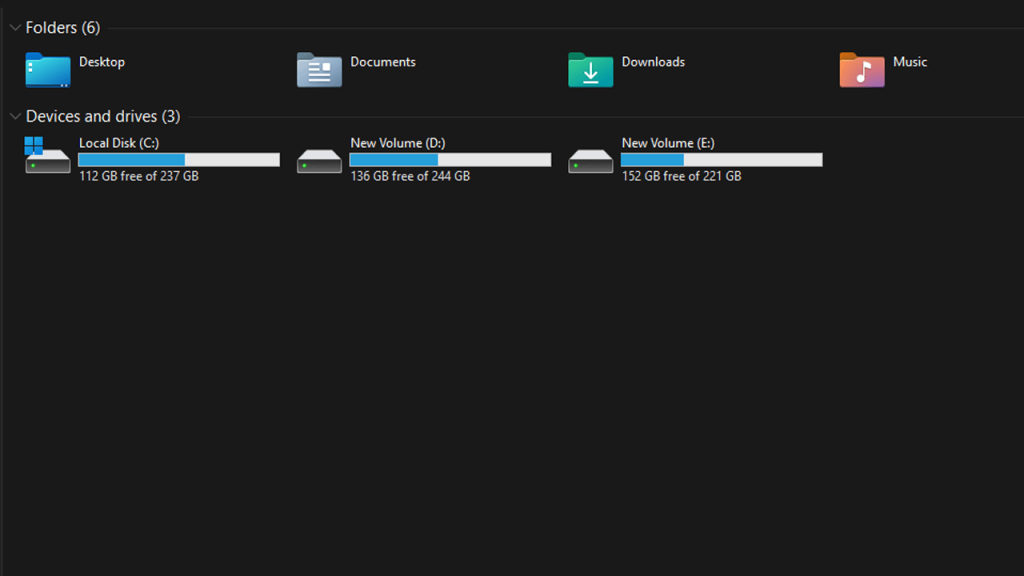
শুধুমাত্র তিনটি লোকাল ড্রাইভ দেখতে পাচ্ছেন। সঠিকভাবে গুগল ড্রাইভ ইন্সটল করার পর এখানে আরো একটি ড্রাইভ দেখতে পাবেন।
যেভাবে ইন্সটল করবেন Google Drive :
১. Google Drive Desktop অ্যাপ্লিকেশনটি চালু করুন।
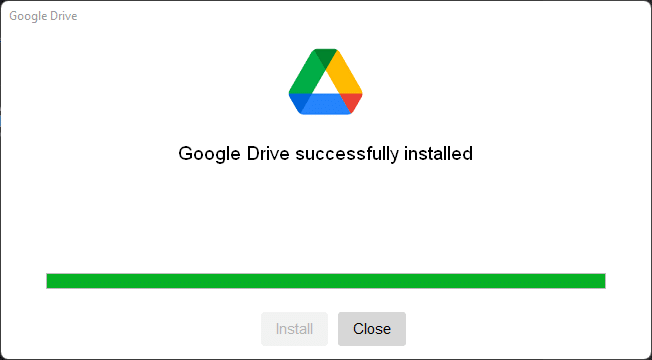
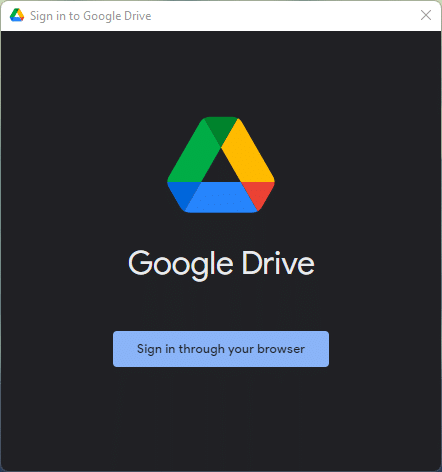
২. অ্যাপ্লিকেশনটি সঠিকভাবে ইন্সটল সম্পন্ন হবার পর ছবি-৩ এর মতো পেইজটি দেখতে পাবেন। Sign in through your browser বাটন ক্লিক করুন এবং আপনার জিমেইল দিয়ে লগিন করুন। ইতোপূর্বে লগিন করা থাকলে শুধুমাত্র ওই ইমেইল অ্যাকাউন্টটি দেখিয়ে দিন।
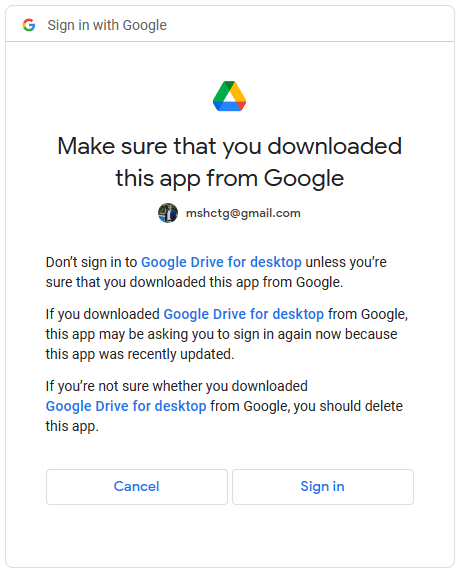
৩. ছবি-৪ পেইজ থেকে Sign in ক্লিক করুন। এই অল্প কয়েকটি ক্লিকের মাধ্যমে প্রায় কাজই কিন্তু সম্পন্ন করে ফেলেছেন।
চলুন আমাদের লোকাল ড্রাইভগুলোর পাশাপাশি Google Drive ডেস্কটপ ভার্সন ড্রাইভটি দেখাচ্ছে কি না তা দেখে নেই। ছবি-৫
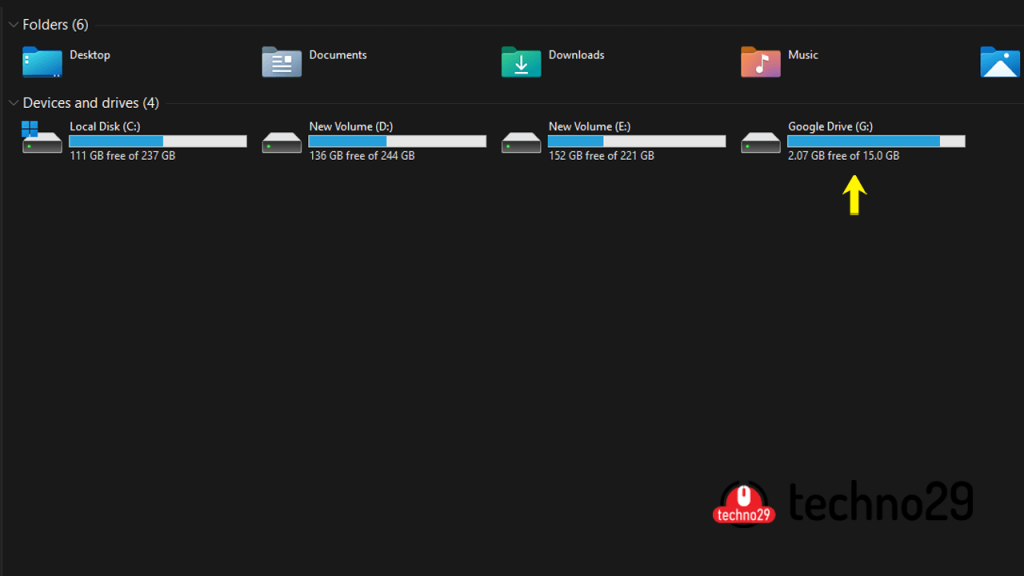
Google Drive হলুদ তীর চিহ্নিত দেখতে পাচ্ছেন। Google Drive ডিস্কটপ অ্যাপ্লিকেশন ইন্সটল করার এ ড্রাইভটি আপনার লোকাল ড্রাইভের ন্যায় পুরোনো ড্রাইভগুলো সাথে যুক্ত হয়েছে। এটি মূলত আপনি কম্পিউটার বা স্মার্টফোন থেকে যে Google Drive ব্যবহার করছেন তারই হুবহু। পার্থক্য হচ্ছে এটি এখন ড্রাইভ আকারে আপনাকে সেবা প্রদান করছে। সাধারণ কম্পিউটারের মতো করে এই ড্রাইভে তথ্য সংরক্ষণ করতে পারবেন। ইতোমধ্যে আমরা যে সুবিধাগুলো নিয়ে আলোচনা করেছিলাম তার সবই পাচ্ছেন এ ড্রাইভে।
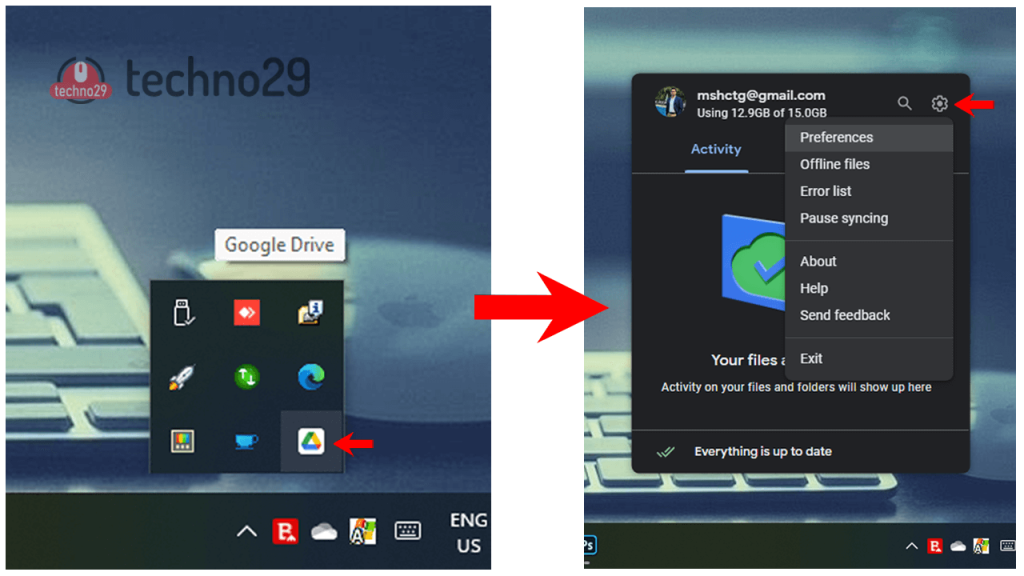
Google Drive এর অভ্যন্তরীণ Settings সম্পর্কে জানতে বা সম্পাদনা করতে ছবি-৬ দেখুন। আপনার কম্পিউটারের ডেস্কটপের টাস্কবারে Google Drive এর আইকনটি দেখতে পাবেন এতে Right Button ক্লিক করুন। বাকি কাজগুলো আপনার প্রয়োজন অনুযায়ী পরিবর্তন করে নিতে পারেন।