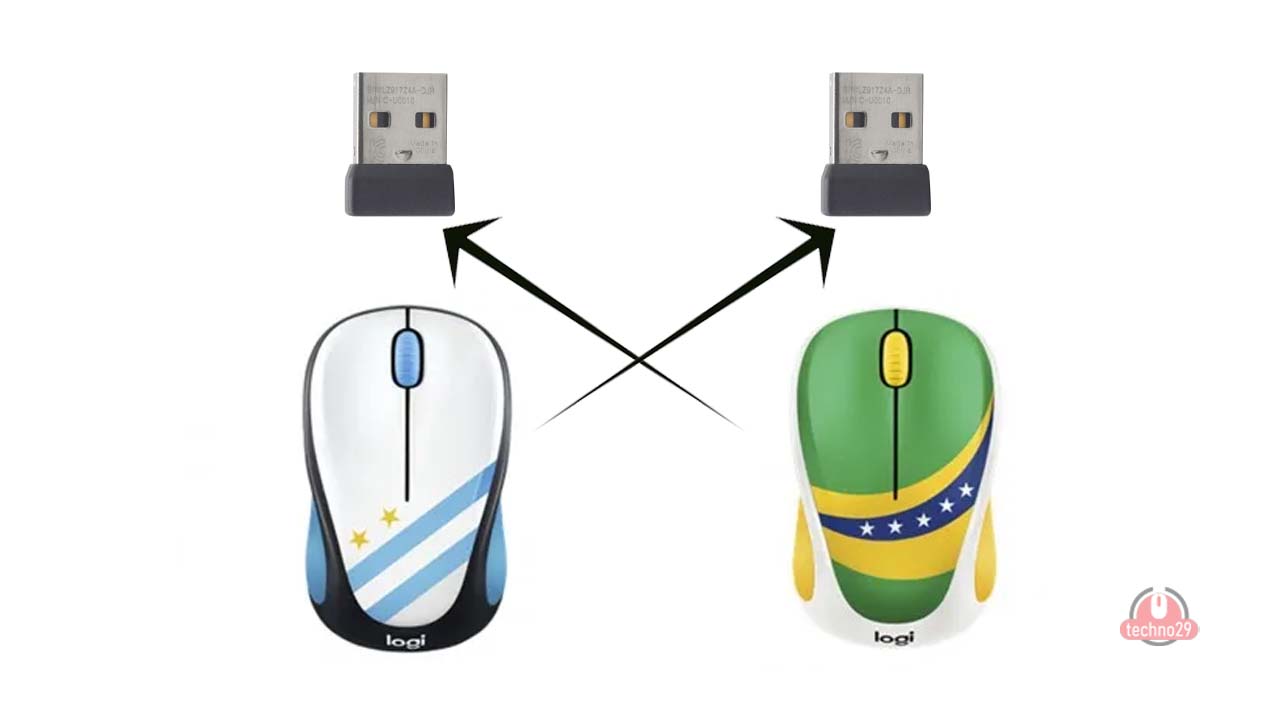
এ ব্লগের টাইটেলের সাথে বিস্তারিত বর্ণনার কিছুটা পার্থক্য আছে। মূলত এ ব্লগটি হচ্ছে- ধরুন আপনার দুটো Logitech মাউস আছে। একটি মাউসের চিপ হারিয়ে ফেললেন আর অন্য মাউসটি চিপ আছে বাট মাউসটি নেই। এ ক্ষেত্রে সাধারণত আপনি দেখবেন এক মাউসের চিপ অন্য মাউসে কাজ করে। সেটা একই কোম্পানী হলেও। চলুন আজ আমরা দেখে নেই কিভাবে কিভাবে Logitech’র একটি মাউসকে অন্য Logitech’র কীবোর্ড বা মাউসের চিপ দিয়ে কিভাবে ব্যবহার করতে হয়।
আরেকটা কথা বলে রাখি, এ ব্লগটি শুধুমাত্র Logitech ব্র্যান্ডের মাউস, কীবোর্ড বা অন্যান্য ডিভাইসের ক্ষেত্রে কাজ করবে।
চলুন শুরু করি- প্রথমত নিচের লিঙ্ক থেকে সফটওয়্যারটি ডাউনলোড করে নিন।
যদি এ লিঙ্ক কাজ না করে। তাহলে গুগলে গিয়ে Logitech Connection Utility লিখে সার্চ করেও ডাউনলোড করতে পারবেন। এটি উইন্ডোজ ১১-এ এখনো কমপেটিবল না। কিন্তু সমস্যা নেই, আপনি উইন্ডোজ ১০ সিলেক্ট করে ডাউনলোড করে নিন। সেটআপ করার বেলায় উইন্ডোজ ১১-ও এটি সেটআপ হবে। এটি পোর্টেবল তাই ক্লিক করলেই চালু হবে এবং নিচের মতো করে ডিসপ্লে করবে।
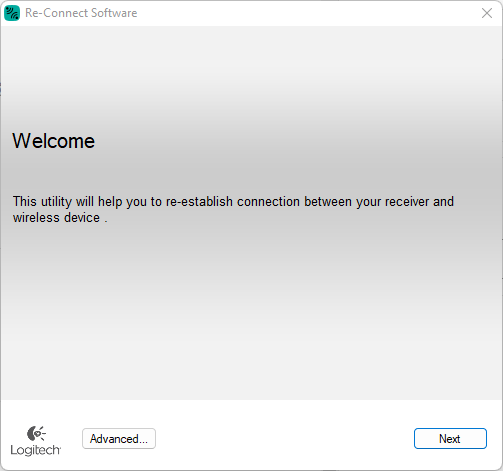
Next বাটনে ক্লিক করুন নিচের মতো করে ডিসপ্লে করবে।
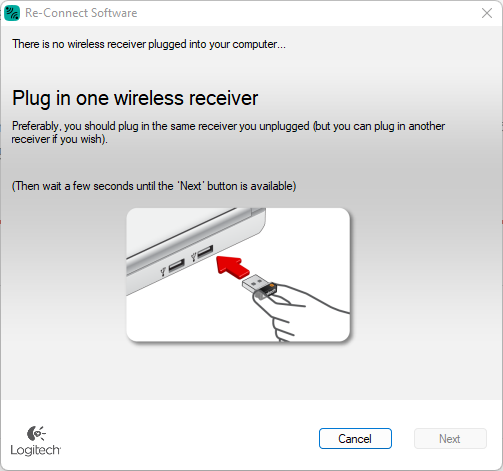
আপনার কাছে থাকা রিসিভারটি কম্পিউটারে USB’র সাথে কানেক্ট করে Next করুন। নিচের মতো আরেকটি ডিসপ্লে আসবে।
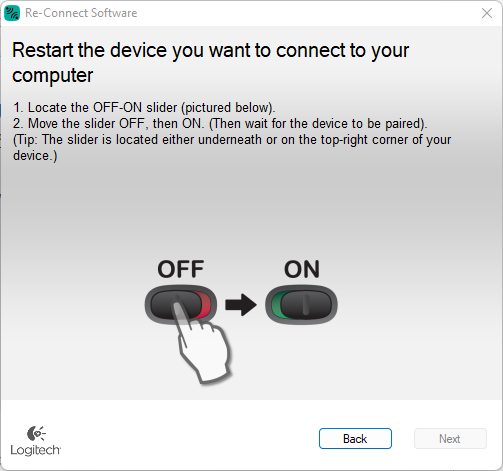
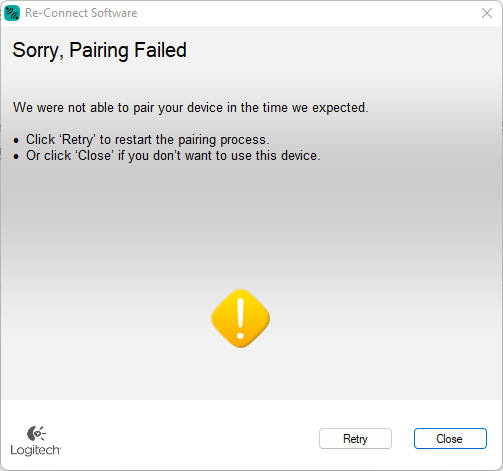
এখন আপনার মাউস/কীবোর্ডের পাওয়ার অন করে কয়েকটি সেকেন্ড অপেক্ষা করুন। সব কিছু ঠিকঠাক থাকলে রিসিভারের সাথে আপনার মাউস বা কীবোর্ডের সাথে সংযোগ তৈরি হয়ে যাবে। আর যদি নিচের মতো করে ডিসপ্লে আসে, তাহলে আপনার মাউস/কীবোর্ড কোনটি পাওয়া অন হয় নি, সে ক্ষেত্রে ব্যাটারি চেক করুন।