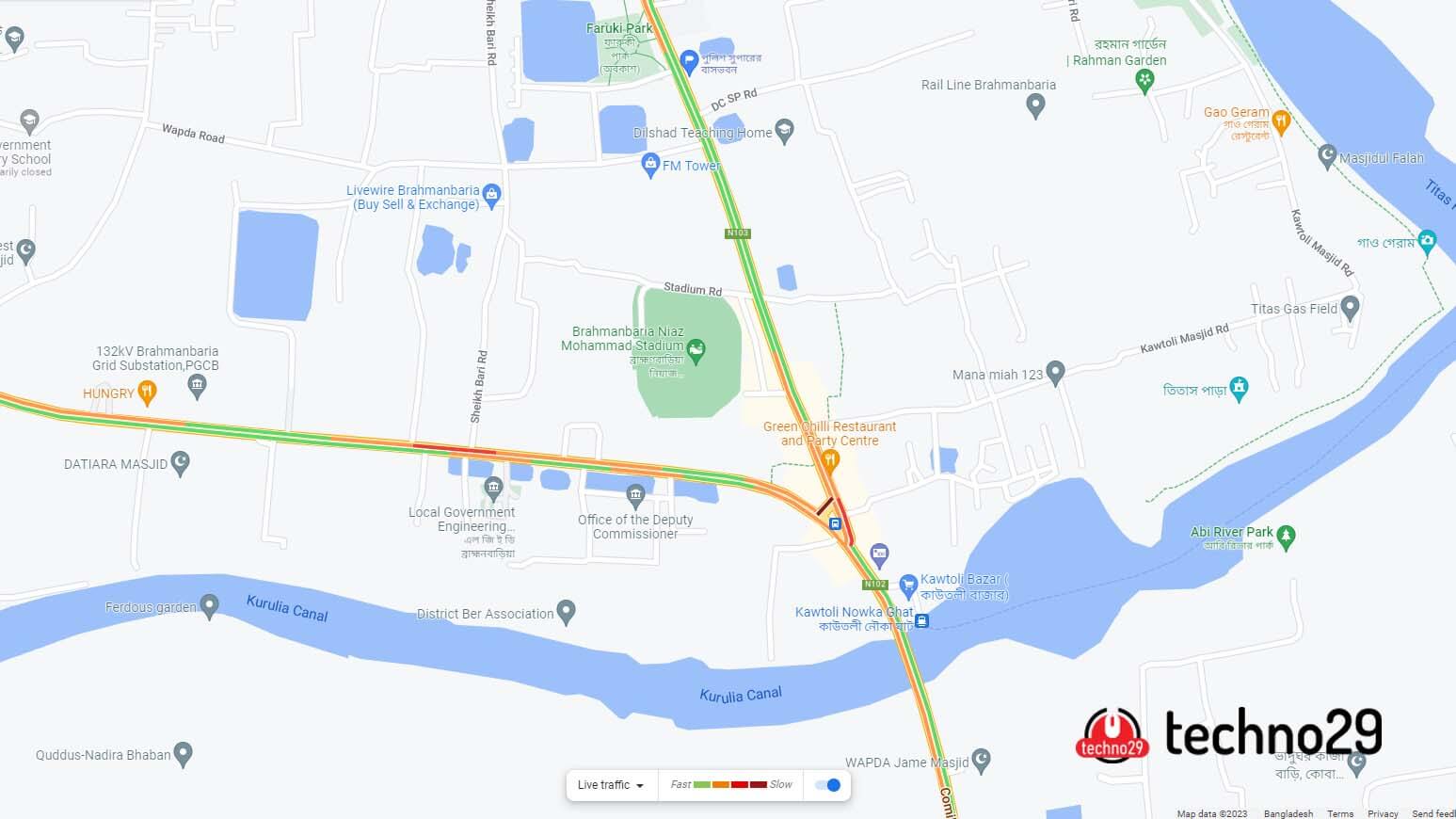
অজানা কোন স্থান সম্পর্কে জানতে সবার আগে আমাদের মাথায় যে নামটি আসে সেটা হচ্ছে Google Maps । বাস থেকে নেমে রিক্সা নিব নাকি অটো নিব অথবা কোন রাস্তা কোন দিকে গেছে ইত্যাদি সম্পর্কে আগে থেকেই Google Maps এ অবগত হয়ে নেই। এছাড়া আমরা বাইক বা গাড়ি ড্রাইভ করাবস্থায় লাইভ ট্র্যাকিং করে থাকি। সেটাও Google Maps এর মাধ্যমে। কতিপয় সেবা ছাড়াও Google Maps এর মাধ্যমে আমরা আরো অনেক সুযোগ-সুবিধা গ্রহন করে আসছি। প্রতিনিয়ত এই সব সেবা এত আপডেট হচ্ছে যে, Google Maps থ্রিডি, ৩৬০ ডিগ্রি ভিউ বা ভয়েজিং এর মাধ্যমেও নির্দেশনা প্রদান করছে।
Google Maps অনলাইনে এপ্লিকেশন ডেক্সটপ, অ্যান্ড্রয়েড অ্যাপ বা আইওএস প্লাটফর্মে কাজ করে। সুতরাং আপনাদের যে কোন প্রয়োজনে যেকোন প্ল্যাটফর্ম থেকে Google Maps ব্যবহার করতে পারবেন। তবে এর জন্য প্রয়োজন হবে ইন্টারনেট সংযোগ। Google Maps’র ওই অ্যাপ্লিকেশনটি বা অ্যাপটি ইন্টারনেটের মাধ্যমে ফোনের সাথে GPS ব্যবহার করে আপনার বর্তমান স্থান এবং গন্তব্যের স্থান বাছাই করে নির্দেশনা প্রদান করে থাকে। যদি আপনার ডিভাইসে ইন্টারনেট সংযোগ না থাকে সেক্ষেত্রে আপনি সেই নির্দেশনা পাবেন না। তাই অবশ্যই আপনাকে ইন্টারনেট সংযোগ নিশ্চিত করতে হবে এবং ভালো ইন্টারনেট স্পিড থাকা লাগবে।
কিন্তু আজকে আমাদের এই ব্লগে আপনাকে জানাবো কিভাবে Google Maps অফলাইনে ব্যবহার করতে হয়। তবে জানিয়ে রাখি Google Maps অফলাইন ব্যবহার করতে গেলে আপনাকে নির্দিষ্ট কোন স্থান বাছাই করতে হবে। নির্দিষ্ট সে স্থানটি ডাউনলোড করে রাখলে পরবর্তীতে সে এলাকা বা স্থান অফলাইনেও ভিউ করতে পারবেন।
অনেক সময় দেখা যায় আমরা কোন স্থানে গিয়েছি সে স্থানে মোবাইল ইন্টারনেট নেই বা সংযোগ থাকলেও গতি অত্যন্ত ধীর। সেই ক্ষেত্রে আপনি কি করবেন? এই ধরনের অবাঞ্চিত কিছু সমস্যা থেকে মুক্তি পেতে আপনাকে আগে থেকেই এই কাজটি করে রাখতে হবে অর্থাৎ Google Maps এ নির্দিষ্ট স্থান অফলাইন মুডে ডাউনলোড করে রাখতে হবে। Google Maps অ্যাপের ভেতরই Offline Maps অপশনটি দেখতে পাবেন।
তো চলুন জেনে নেই কিভাবে আপনি Google Maps অফলাইন ব্যবহার করবেন-
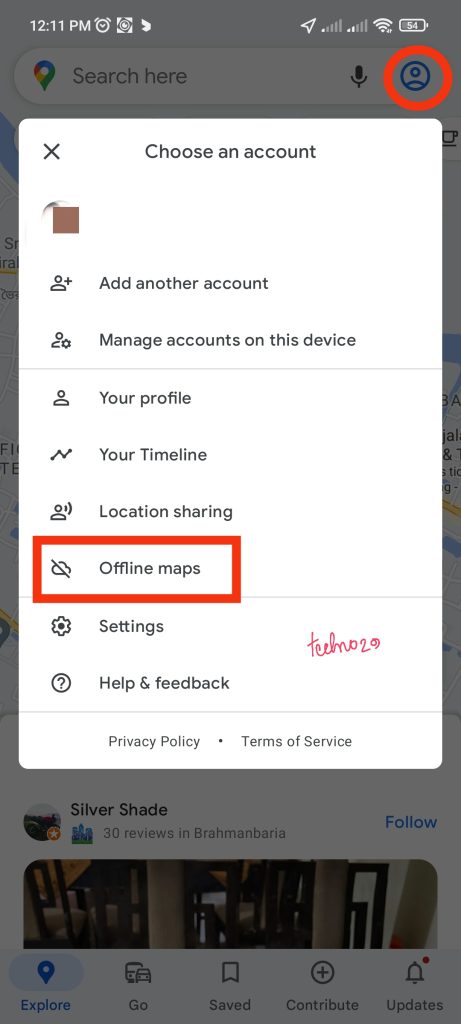
প্রথমত আপনার ফোন থেকে Google Maps অ্যাপটি চালু করুন। চালু হবার পর আপনার ছবির যে আইকনটি দেখতে পাবেন (নিচের ছবিতে বৃত্তাকার চিহ্ন) তাদের টাচ্ করুন । যে পেইজকে আসবে তা থেকে Offline Maps বাছাই করুন।
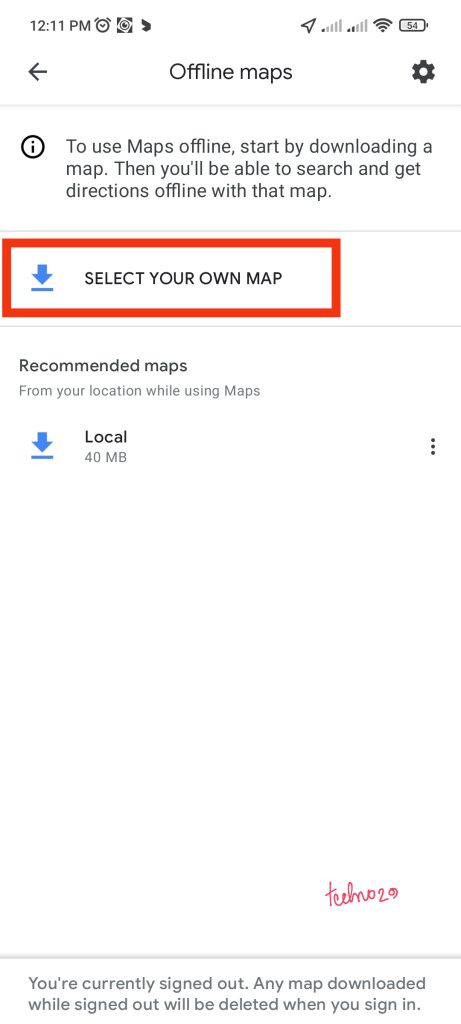
নিচের Offline Maps পেজটি দেখতে পাবেন। লাল রঙে দেখানো Select Your Own Map বাছাই করুন।
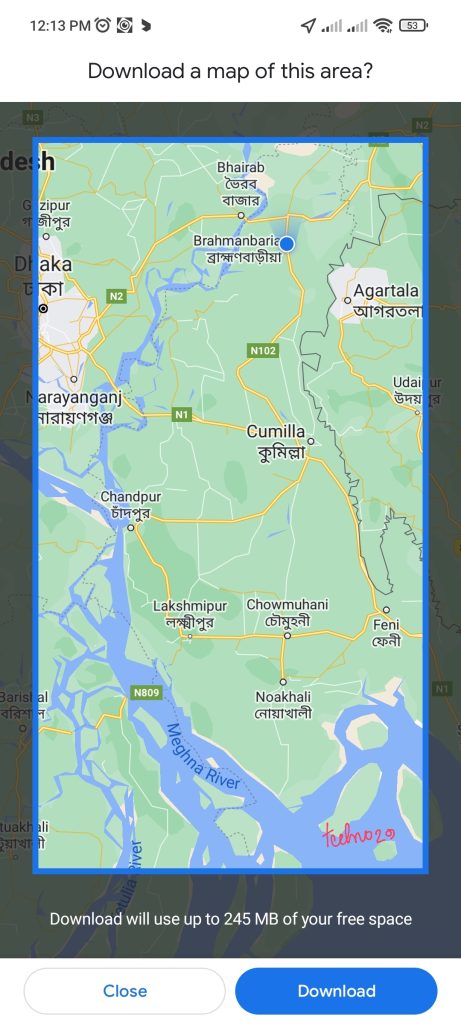
আপনি এখন Google Map টি দেখতে পাচ্ছেন। নীল আকৃতির চতুর্ভূজটিতে আপনি যে এলাকাটি রাখবেন সেই অংশটুকুই শুধুমাত্র সেভ হবে। প্রয়োজনে জুম-ইন অথবা জুম-আউট করে আপনার প্রয়োজনীয় এলাকাটি বাছাই করুন। লক্ষ্য করে থাকবেন নিচে ম্যাপটির সাইজ কতো হতে পারে সেটা দেখাবে । এবার ডাউনলোড করে নিন।
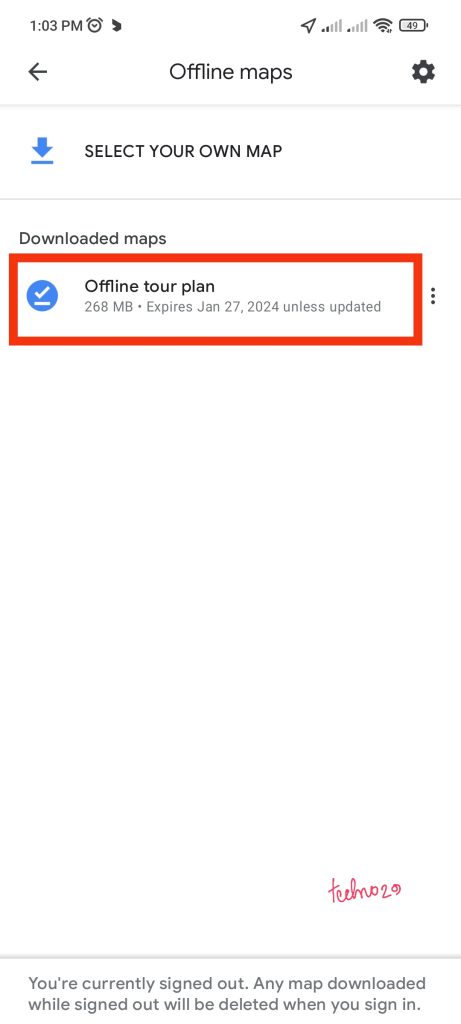
ডাউনলোড করা Google Map কে দেখতে Offline Map এ প্রবেশ করুন। Downloaded Maps এ যতগুলো ডাউনলোড করবেন প্রত্যেকটি আলাদা আলাদা দেখতে পাবেন।