
ইন্টারনেটে তথ্য খোঁজাখুজি করছেন কিন্তু সে তথ্য খুঁজতে গুগল করেননি এমন মানুষ হয়তো খুজেঁ পাওয়া যাবে না। সচারচর আমরা যা করি, কোন তথ্য প্রয়োজন হলে ব্রাউজারের অ্যাড্রেসবারে গিয়ে বা গুগল হোম পেইজে গিয়ে সে কী-ওয়ার্ড দিয়ে আমরা সার্চ করি। আজকে আমরা গুগল সার্চ করবো, তবে আরো কিছু অ্যাডভান্স কমান্ডের মাধ্যমে। আমাদের এ খোঁজাখুজিকে আরো গুরুত্বপূর্ণ বা সহজরত করার কিছু মাধ্যম সম্পর্কে জেনে নেয়া যাক-
১. আলাদা আলাদ ট্যাব : ইন্টারনেটের অনেক টেক সাইট সার্চ করে যা জানতে পেলাম। বেশিরভাগ আইডিয়াল হিসেবে প্রতিটি সার্চের জন্য ব্রাউজারের আলাদা আলাদা ট্যাব ব্যবহার করেছেন। এর কারণও ব্যাখ্যা দেয়া হয়েছে। ধরুন আপনি ছবি সার্চ করছেন, তাহলে একটি ট্যাব চালূ করেন। কোন নিউজ সার্চ করছেন তার জন্যও আলাদা ট্যাব চালু করেন। এভাবে আপনার সার্চগুলো প্রফেশনাল এবং সাজানো থাকবে।
২. ব্যাকরণগত ব্যাখ্যা হতে হবে এমন না : ধরুন আপনি কোন টপিক নিয়ে সার্চ করবেন- দেখা যায় ইংরেজিতে সে সম্পর্কে আমরা কিছু লিখতে গিয়ে গ্রামার-আর্টিক্যাল মেইনটেন্স করার চেষ্টা করি। ব্যাপারটা কিন্তু এমন না, আপনি আপনার টুকরো টুকরো ওয়ার্ড যাকে আমরা কী-ওয়ার্ড বলে থাকি। আপনি চাইলে সেভাবেও আপনার তথ্য খুঁজতে পারেন। আর বস গুগল তো আছেই, তারা আপনাকে এর ভেতর থেকে সাজেস্ট তো করবেই।
৩. link এর ব্যবহার : আপনার একটি পিডিএফ বই আছে বা আপনার কোন ওয়েবসাইট আছে। এই বই বা সাইটটি ইন্টারনেট জগতের কোথায় কোথায় ব্যবহার করা হয়েছে সেই পেইজ বা লোকশেনের তথ্য দেখতে পারবেন।
উদাহরণস্বরূপ : link:techno29.com যখনই আমরা এ লাইনটি লিখে সার্চ করলে techno29.com সম্পর্কে বিস্তারিত দেখতে পাবেন।
৪. https://images.google.com : সব সময় যে আমরা তথ্য সার্চ করি তা কিন্তু না অনেক সময় ইমেইজও সার্চ করতে হয়। উল্লিখিত লিঙ্কে গিয়ে আপনার কী-ওয়ার্ড লিখে সার্চ দিলে সেই ছবিও দেখাবে গুগল আপনাকে। নির্দিষ্ট করে ইমেজ সার্চ করতে এক্সটেনশানও ব্যবহার করতে পারেন। যেমন- jpg, png, ai, bmp
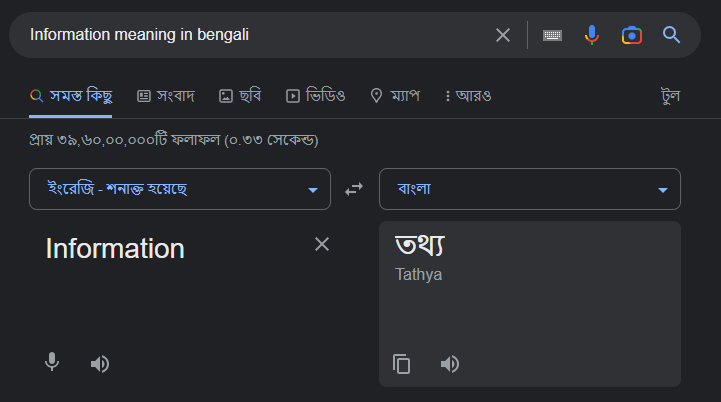
৫. ইংরেজি/বাংলা থেকে বাংলা/ইংরেজি সার্চ : কোন শব্দের সেটা হতে পারে বাংলা কিংবা ইংলিশ। এখন সে শব্দের ইংরেজি বা বাংলা ট্রান্সলেট করার জন্য সরাসরি গুগল করতে পারেন। যেমন : Information। এ শব্দের বাংলা ট্রান্সলেট করতে গুগল করুন Information meaning in bengali বাকিটা আপনি সার্চ করে দেখুন।
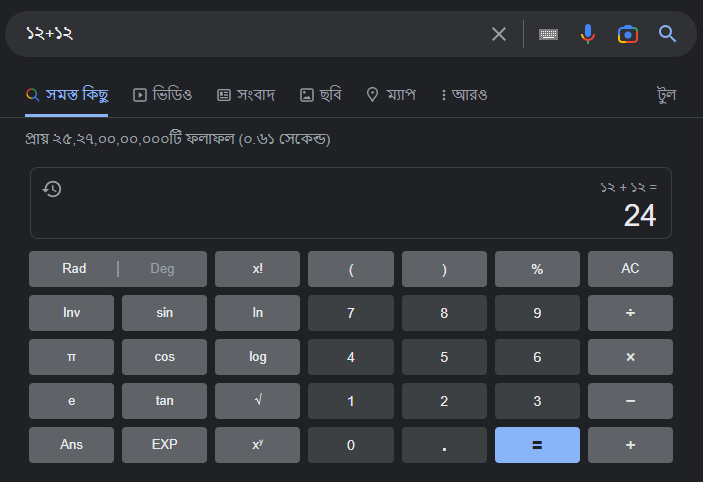
৬. অনেক গাণিতিক সমস্যার সমাধান : গুগল সার্চে গিয়ে টাইপ করুন 1 feet to inches অথবা 23423 + 3485734 = দেখবেন গুগল আপনার ব্রাউজারে পুরো একটা সাইন্টিফিক ক্যালকুলেটর নিয়ে আসছে। । আজকের তারিখ বা সময় খুঁজতে ব্রাউজারে লিখুন date – দেখবেন আজকের তারিখ দেখাচ্ছে। এভাবে যোগ, বিয়োগ, গুণ, ভাগ, এভারেজ ইত্যাদি বের করতে পারেন।
৭. কি ধরণের ফাইল খুঁজছেন তা বলে দিতে পারেন : হুমায়ুন আহমেদ স্যারের একটা পিডিএফ খুঁজছেন সেটা খুজতে ব্রাউজারে গিয়ে টাইপ করুন humayan ahmed:pdf স্যারের পাওয়া যায় এমন সব পিডিএফ বই দেখতে পাবেন।
৮. Area কোড (পোস্ট কোড) খুঁজবেন ? : লিখুন area code 3400 বাকিটা আপনি বাউজারে দেখতে পাবেন।
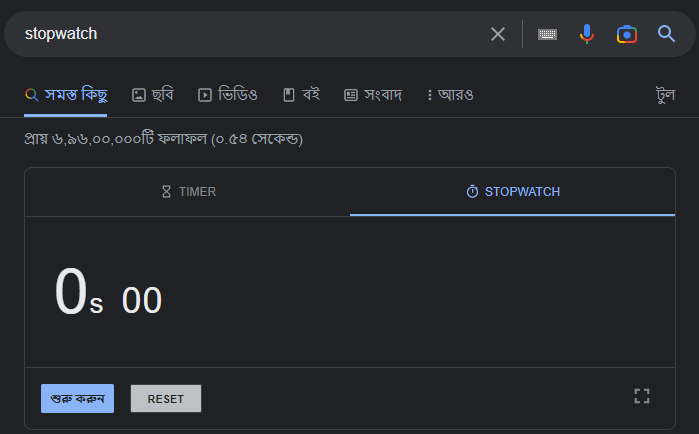
৯. Stopewatch : জ্বি, জাস্ট টাইপ করুন এ শব্দটি দেখবেন এটিও এসে হাজির। দেখা যাক আপনি কতোক্ষণ নিঃশ্বাস বন্ধ করে রাখতে পারেন।
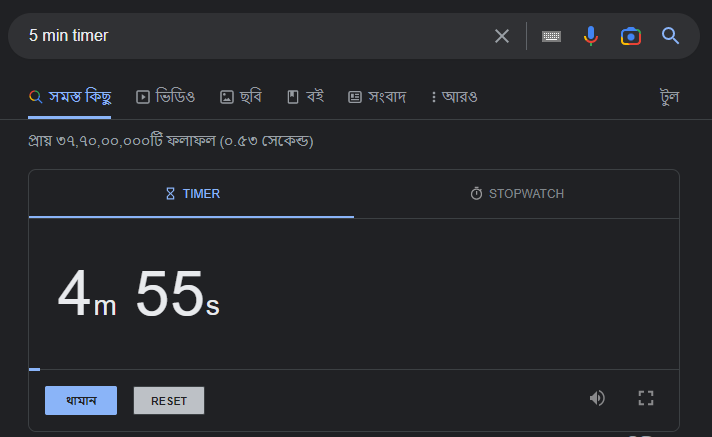
১০. Timer : এখন থেকে টাইমার খুঁজতে আপনাকে আর মোবাইল ফোনের দিয়ে তাকিয়ে থাকতে হবে না। গুগলে গিয়ে টাইপ করুন 5 min timer । লিখতে লিখতে কিন্তু আপনার সময় কমতে শুরু করেছে। আমরাও কিন্তু শেষের দিকে চলে আসছি।
১১. Sunrise বা Sunset: কোন এলাকার সূর্যদয় বা সূর্যাস্তের সময় ও তারিখ দেখতে জাস্ট লিখুন sunrise dhaka অথবা sunset dhaka । দেখবেন ওই স্থানের সূর্যদয় বা সূর্যাস্তের তারিখ ও সময় দেখাচ্ছে।
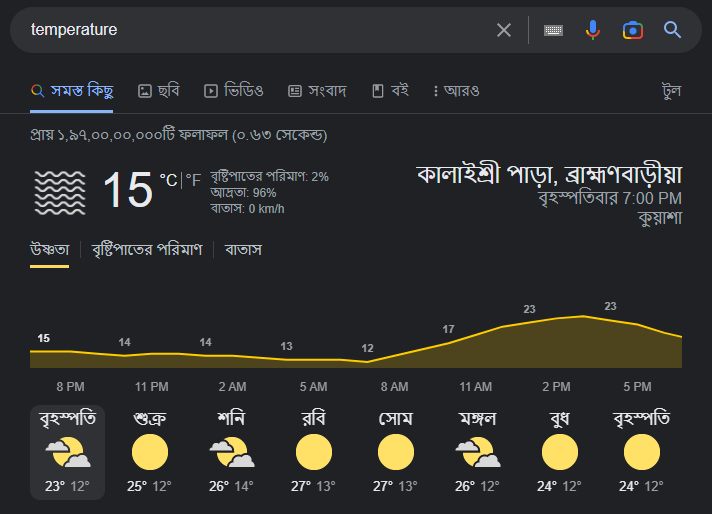
১২. Temperature : শর্টকার্ট আপনার আশ-পাশের আবহাওয়ার তথ্য জেনে নিতে পারেন গুগলে temperature শব্দটা লিখে।
- গুগলের এ ব্লগটি চলতে থাকবে, আসবে আরো নতুন নতুন আপডেট।

