
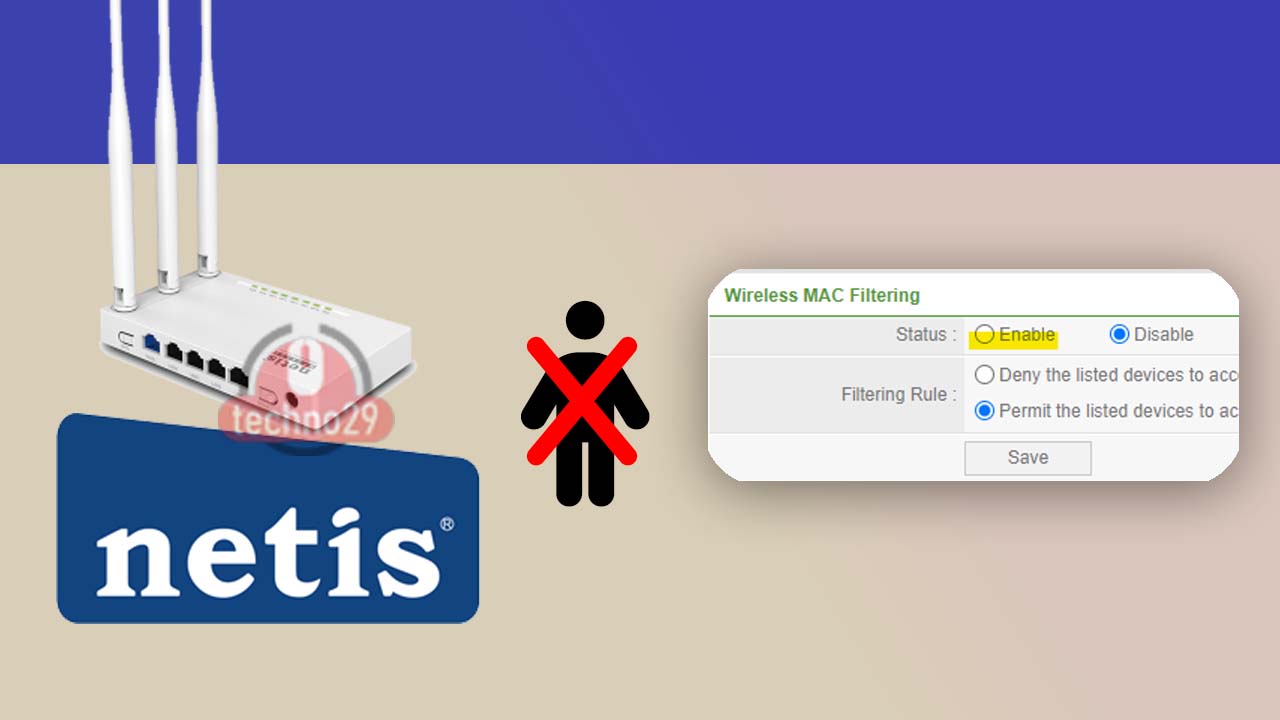
ওয়াই-ফাই ব্যবহারের ক্ষেত্রে সাধারণত আমরা কি করি? ওয়াই-ফাই নাম সিলেক্ট করলে পাসওয়ার্ড চায়, পাসওয়ার্ড দেই, নেট কানেকশান চলে আসে। এভাবে আমরা রাউটারের সাথে ওয়াই-ফাই কানেক্ট করে ইন্টারনেট ব্যবহার করে ফেসবুক, ইউটিউবসহ দরকারি কাজকর্মগুলো করে থাকি।
মাঝে মধ্যে বিড়ম্বনা হয়ে যায়, যদি কারো সাথে পাসওয়ার্ড শেয়ার করি, দেখা যায় স্ক্যান করে সহজেই সে পাসওয়ার্ড আরেক মোবাইল সহজেই নিয়ে নেয়া যাচ্ছে অথবা কানেক্ট থাকা মোবাইল থেকে রাউটারে ঢুকে সে পাসওয়ার্ড জেনে নিচ্ছে।
কিন্তু আমরা যদি MAC Filtering করে ওয়াই-ফাই কানেক্ট করি তাহলে কিন্তু আপনার পাসওয়ার্ড ডেকে এনে দিলেও রাউটারের সাথে কানেক্ট করতে পারবে না। যদি না ফোনে থাকা MAC Address রাউটারের মধ্যে অ্যাড না করে দেই। এখন আমরা শুরু থেকে দেখাব কিভাবে মোবাইল ফোনের MAC Address বের করে সেই MAC Address রাউটারে অ্যাড করতে হয়!
গুরুত্বপূর্ণ নোট : ন্যূনতম একটি ডিভাইস ওয়াই-ফাইয়ে অ্যাড করা থাকতে হবে অথবা ল্যান ক্যাবলের মাধ্যমে এক বা একাধিক কম্পিউটার কানেক্ট থাকতে হবে।
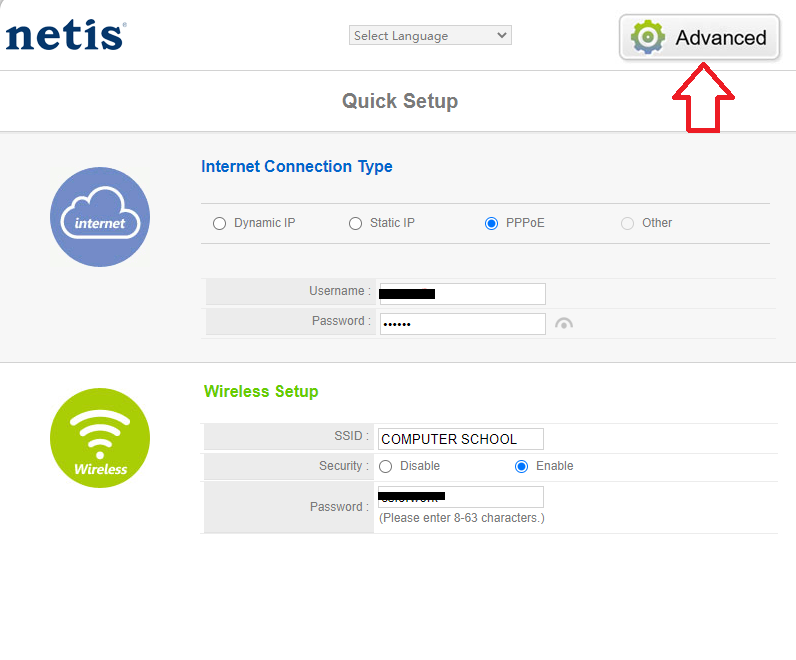
প্রথমত, সাধারণ নিয়মে রাউটার পাসওয়ার্ড দিয়ে মোবাইলে ওয়াই-ফাই অথবা কম্পিউটারে ক্যাবলের কানেক্ট মাধ্যমে কানেক্ট করুন। এরপর ব্রাউজার অ্যাড্রেস বারে গিয়ে টাইপ করুন- 192.168.1.1, সাধারণত ডিফল্টভাবে রাউটারে ইউজার নেইম বা পাসওয়ার্ড থাকে না, সরাসরি রাউটারে লগিন হয়ে যাবে, যদি না তৃতীয় কেউ যদি সিকিউরিটি বাবদ আইডি বা পাসওয়ার্ড তৈরি না করে থাকে। আমরা এ টিউটোরিয়ালে কম্পিউটারের মাধ্যমে কনফিগার করবো।
নিচের পেইজটি দেখতে পাবেন, তীর-চিহ্নিত Advanced বাটনে ক্লিক করুন
Advanced বাটন ক্লিক করার পর নিচের পেইজের Wireless থেকে MAC Filtering ক্লিক করুন। ডান পাশের থাকা প্রথম অপশনটি Wireless MAC Filtering থেকে Status কে Enable করুন।
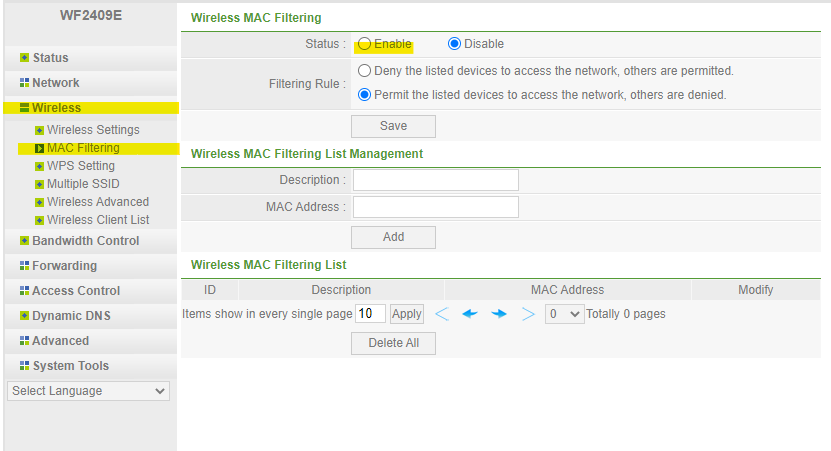
Wireless MAC Filtering List Management এ ট্যাব কিন্তু খুবই গুরুত্বপূর্ণ। এখানে আপনাকে দুটো অপশন দিবে ১. Deny the listed devices to access the network, others are permitted ২. Permit the listed devices to access the network, others are permitted. সাধারণত Permit অপশন সিলেক্ট করা থাকবে। প্রথমের লাইনটি লক্ষ্য করলে বুঝতে পারবেন, Deny অপশন সিলেক্ট করা মানে হচ্ছে আপনি নিচের লিস্টে যে MAC Address গুলো অ্যাড করবেন সেগুলোতে ওয়াই-ফাই পাসওয়ার্ড দিলে কানেক্ট হবে না। আর Permit তো বুঝতেই পারছেন, Permit সিলেক্ট করলে যে MAC Address গুলো অ্যাড করবেন ওই মোবাইল বা ডিভাইসগুলো শুধু মাত্র কাজ করবে আপনার রাউটারে। আমরা এখানে Permit সিলেক্ট করবো।
এখন আপনার ডিভাইস থেকে MAC Address বের করার পালা, আমাদের ডিভাইসের MAC Address দেখতে চাইলে WIFI বা Wireless-এ প্রবেশ করুন। সাধারণত Wi-Fi preferences-এ MAC Address থাকে। তবে কোন কোন ডিভাইসে দুটো MAC থাকে, সে ক্ষেত্রে Physical MAC সিলেক্ট করতে হবে। নিচের ছবিতে MAC Address দেখতে পাচ্ছেন।
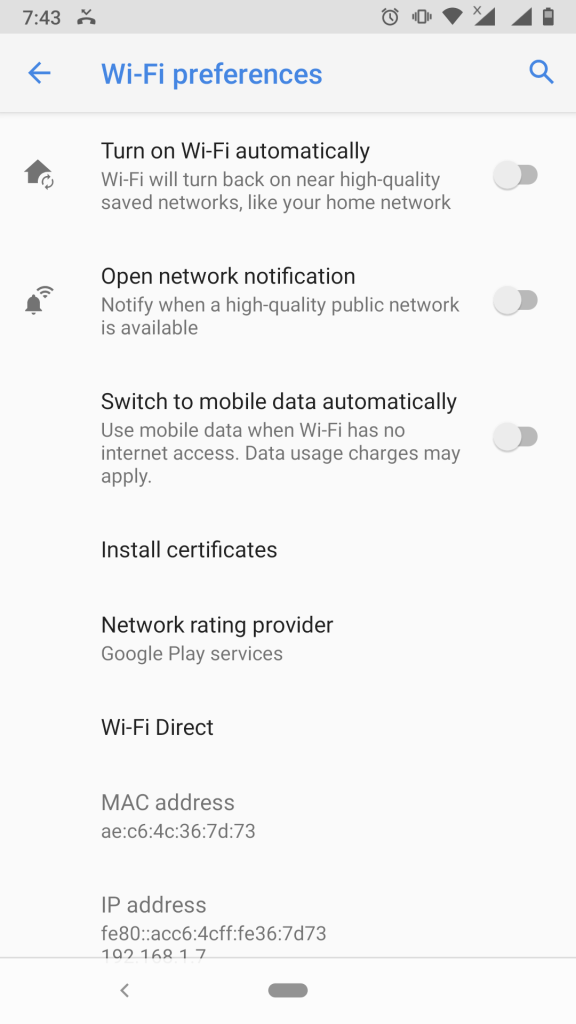
ae:c6:4c:36:7d:73 এ হচ্ছে MAC Address. এ অ্যাড্রেস ২ নং ছবির Wireless MAC Filtering List Management অপশনে থাকা Description-এ আপনার ইচ্ছামত নাম দিন এবং MAC Address ফর্মে আপনার ফোনের MAC Address দিন, Add বাটন প্রেস করুন। ব্যাস হয়ে গেল- এখন আপনার ফোনটি শুধুমাত্র এ নেটওয়ার্ক বা রাউটারে ওয়াই-ফাইয়ের মাধ্যমে কাজ করবে। আপনার পাসওয়ার্ড কাউকে দিয়ে যদি বলে তোমার ফোনে কানেক্ট করো দেখতে পাসওয়ার্ড নিচ্ছে না।
ও হ্যাঁ আরেকটা ব্যাপার, ল্যানের মাধ্যমে অর্থ্যাৎ ক্যাবলের মাধ্যমে যে কোন কম্পিউটার বা ল্যাপটপ কাজ করবে। এখানে আরেকটু লক্ষনীয় ব্যাপার, কারো কারো Netis Dual Brand রাউটার থাকতে পারে, সে ক্ষেত্রে 2.4GHZ সিলেক্ট করে বাকি কাজগুলো করতে হবে।
Dual Brand Router কি? 2.2GHz এবং 5GHz কি? নতুন কোন ব্লগে সেটা নিয়ে আলোচনা করবো।
শীঘ্রই আসছে

