
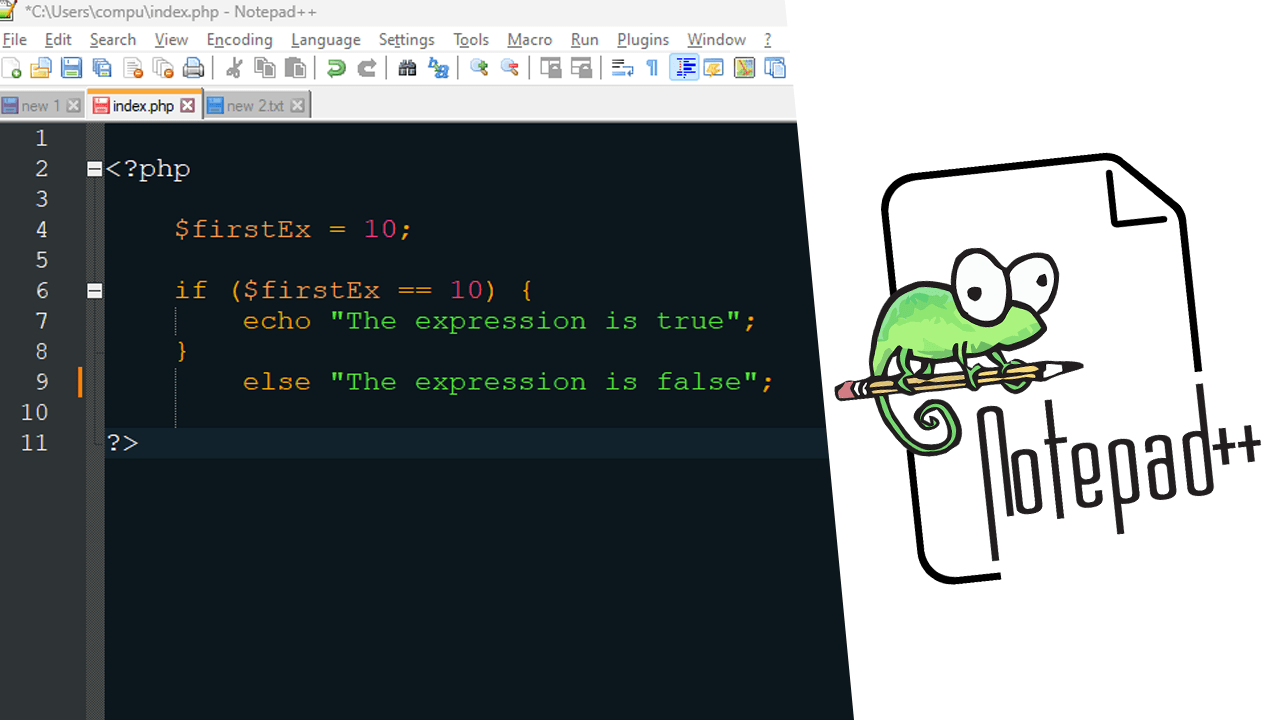
গত জানুয়ারি ২০২৩ পর্যন্ত সারা বিশ্বের সর্বমোট কম্পিউটার ব্যবহারকারীর মধ্যে ৭৪ শতাংশ কম্পিউটারে Microsoft Windows Operating System (OS)। Notepad হলো Microsoft এর অন্যতম গুরুত্বপূর্ণ এবং জনপ্রিয় প্রোগ্রাম। শর্ট নোট, প্লেইন টেক্স, কোড এডিটর হিসেবে এ প্রোগ্রামের নামডাক বেশ। তবে প্রোফেশনাল কম্পিউটার ব্যবহারকারী হিসেবে মাইক্রোসফট উইন্ডোজের ইন-বিল্ড তৈরি এই প্রোগ্রামের স্থানে আজকে techno29 হতে Notepad++ কে পরিচয় করিয়ে দিব। কেন আমরা Notepad এর স্থলে Notepad++ নিয়ে আলোচনা করছি, কেনই বা Notepad++ ব্যবহার করার কথা বলছি, এর অতিরিক্ত সুবিধাই বা কি কি। আরো জেনে নেই Notepad++ এর সুবিধা যা উইন্ডোজের Notepad এ নেই, চলুন কয়েকটি
Table of Contents
Notepad++ কি?
Notepad++ হলো ফ্রি সোর্স কোড এডিটর। এটি একটি ওপেনসোর্স সফটওয়্যার। তাই নির্ধিদ্বায় সকই ব্যবহার করতে পারবে। মাইক্রোসফটের নোটপ্যাডের মতোই তবে Notepad++ এ রয়েছে প্রচুর ব্যবহার উপযোগি সুযোগ-সুবিধা। এটি প্রচুর লাইট ভার্সন ফলে এটি খুবই গতিসম্পন্ন। চলুন মাইক্রোসফট এর নোটপ্যাড এবং উন্মুক্ত সফটওয়্যার Notepad++ এর সফটওয়্যার ইন্টারফেস দেখে নেই।

Notepad++ এর সাথে পরিচয় যখন প্রথম কোড প্রেকটিস করা তখন থেকে। তবে বর্তমানে প্রচুর কোড এডিটর রয়েছে তবে উন্মুক্তের দিকে Notepad++ প্রচুর জনপ্রিয়। শত কারণ দেখানো যাবে কেন আপনি Notepad এর স্থলে Notepad++ ব্যবহার করবেন। এতে এতো ফিচার রয়েছে এক ব্লগ পোস্ট দিয়ে হয়তো সব বোঝানো যাবে না।
Notepad++ এর জনপ্রিয় ফিচারগুলো
সিনটেক্স হাইলাইট
যখনই কোন কোড লিখবেন দেখতে পাবেন সিনটেক্সগুলো আলাদা আলাদা রঙে দেখাচ্ছে। এতে ভেরিয়েবল, সিলেক্টরসহ আরো কোডিং সিনটেক্সগুলো সুন্দরভাবে উপস্থাপিত হবে।
মাইক্রো রেকর্ডিং
চমৎকার ও গুরুত্বপূর্ণ একটি মডিউল। ধরুন আপনি ১০০টি মোবাইল নম্বরের আগে এবং একটি ইনভার্টেড কমা এবং ওই নম্বরের শেষে একটি ইনভার্টেড কমা এবং লাইন কমা দিতে চাইছেন। তো এ কাজটি Notepad++ এ Replace ফাংশন ব্যবহার করে খুব সহজেই করা যায়। আপনি একই কাজ যদি প্রতিদিন করতে হয় তাহলে এ কাজকে শুরু থেকে শেষ পর্যন্ত Micro Recording করে রাখতে এবং সে রেকর্ডিং পরবর্তীতে ব্যবহার সেভ করে রেখে বারংবার একই কাজ শুধুমাত্র ক্লিকের মাধ্যমে করে ফেলতে পারেন।
পাওয়ার সার্চ এবং রিপ্লেইস
সাধারণত আমরা কোন শব্দ খোঁজা বা স্থানান্তর করতে Find এবং Replace প্রোগ্রাম ব্যবহার করি। Find এবং Replace কে যে আরো ভিন্ন ভিন্নভাবে ব্যবহার করা তা Notepad++ এ পাওয়া যায়।
স্বয়ংক্রিয়ভাবে সম্পন্ন
Notepad++ এ কোন একটি শব্দ একবার লিখা হয়ে গেলে সেটা আর নতুন করে লিখা লাগে না। প্রথমবার লিখা শেষে যখনই নতুন করে আবার একই শব্দ লিখতে যাবেন, সেই শব্দটি আপনাকে সে সাজেস্ট করবে। একটি ক্লিক বা এন্টার করে দেখিয়ে দিলেই হবে। হাজার হাজার শব্দ এভাবে অল্প সময়ে বার বার না লিখার কারণে সময় প্রচুর বেঁচে যায়।
একাধিক ট্যাব
ওয়েব ব্রাউজারের মতো করে অনেকগুলো পেইজ চালু রাখতে পারবেন। এতে সুবিধা হলো একসাথে অনেকগুলো কাজ পাশাপাশি রেখে অল্প সময়ে সেগুলো সম্পন্ন করা যায়।
পাওয়ার শর্টকার্ট টিপস
Notepad++ এর এমন বেশ কয়েকটি শর্টকার্ট টিপস রয়েছে যেগুলো কাজকে প্রচুর সহজ করে দেয়। উদাহরণস্বরূপ- কীবোর্ডের কট্রোল কী চেপে করে নির্দিষ্ট দশটি লাইনে ক্লিক করলে দশ লাইনে দেখতে পাবেন ১০টি কার্সর। এ মুহুর্তে আপনি যাই লিখেন না কেন তাই ওই দশ লাইনে এক সাথে টাইপ হয়ে যাবে। এ রকম আরো প্রচুর টিপস্ রয়েছে Notepad++ কোড এডিটরে।
স্ক্রিন জ্যুমিং
মাইক্রোসফট এর নোটপ্যাডে জ্যুম করা যায় না। ফন্ট স্টাইল এবং সাইজ বড় ছোট করা যায় মাত্র। কিন্তু Notepad++ এ মাইক্রোসফট ওয়ার্ডের মতো করে জুম ইন এবং আউট করা যায়।
স্ক্রিন স্প্লিট
আলাদা আলাদা ট্যাবকেও স্ক্রিন ভাগ করে রাখা যায়। প্রায় সময় একাধিক ট্যাবকে এক সাথে ওপেন করে রেখে কাজ করতে হয়। যেমন যখনই html এবং css এক সাথে কোডিং করবেন পাশাপাশি যদি দুটো ফাইলই চালু থাকে কাজ করতে বেশ সুবিধা হয়।
এক্সটেনশন
ব্যবহারকারীর তৈরিকৃত এক্সটেনশান বা Notepad++ এর নিজস্ব বেশ কিছু এক্সটেনশন রয়েছে। যে বেশ ব্যবহার উপযোগি। ব্যবহারকারীর কাজের স্ব স্ব ক্ষেত্রে তার প্রয়োজন অনুযায়ী ব্যবহার করে কাজগুলো সহজ ও দ্রুতভাবে সম্পাদন করতে পারে।
https://npp-user-manual.org
Notepad++ এর মেন্যুয়াল। খুব তথ্যবহুল। আমাদের এ ব্লগে আমরা সামান্য ধারণা দেয়া চেষ্টা করেছি। কিন্তু https://npp-user-manual.org থেকে প্রচুর তথ্য সংগ্রহ করতে পারবেন। এ মেন্যুয়াল সাইটটি সহজে অ্যানিমেটেড ছবির মাধ্যমে অনেক ধারণা দেয়া হয়েছে।

