
আমরা এক কম্পিউটার থেকে অন্য কম্পিউটারে ডাটা / তথ্য আদান প্রদানের জন্য পেনড্রাইভ ব্যবহার করি। প্রায় সময়ই পেন ড্রাইভে আমাদের ব্যক্তিগত কিংবা অফিশিয়াল গুরুত্বপূর্ণ তথ্য থাকে যা আমরা গোপন রাখতে চাই।
আমাদের ব্যবহৃত পেনড্রাইভটি যদি পাসওয়ার্ড দিয়ে প্রোটেক্ট করা থাকে তাহলে নিশ্চই ভালই হয়। বাজারে অনেক সফটওয়্যার আছে যেগুলো পেনড্রাইভে পাসওয়ার্ড যুক্ত করা যায় তবে আজকের এ ব্লগে কোন সফটওয়্যারের ব্যবহার ছাড়াই কিভাবে আপনার Pendrive Password যুক্ত করা যায় তা নিয়ে আলোচনা করব।
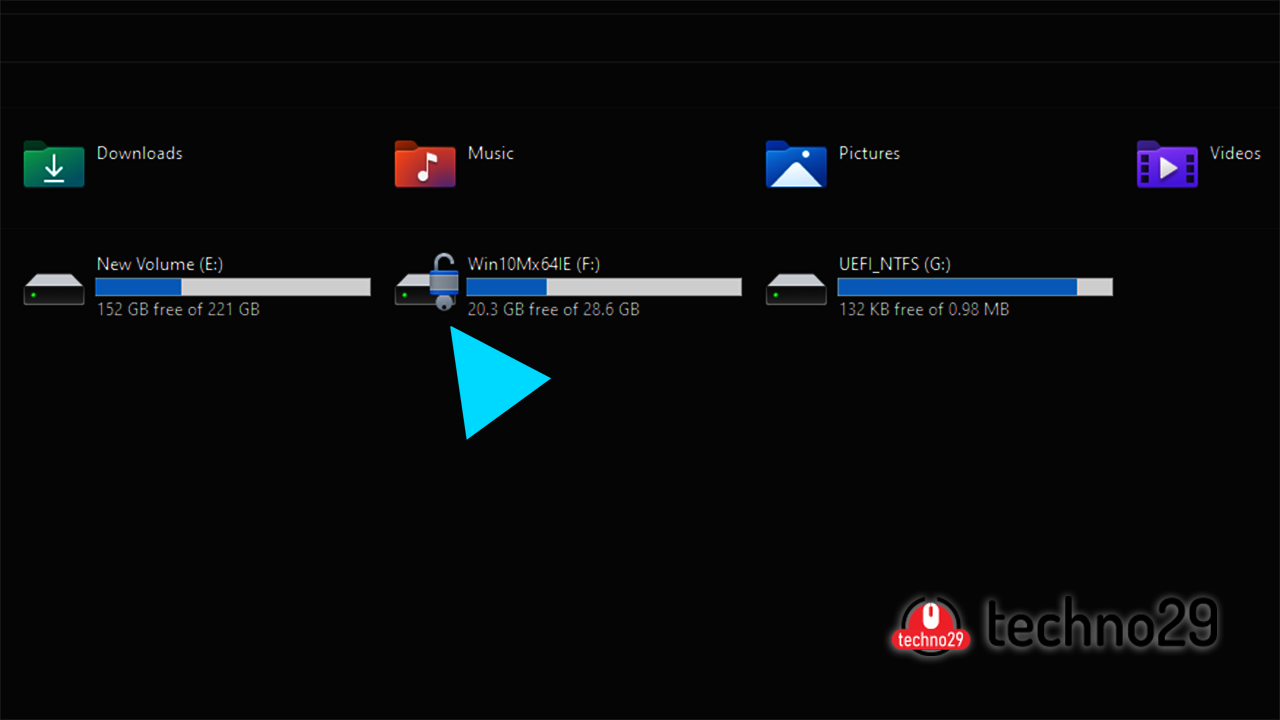
প্রথমত, আপনার কম্পিউটারের USB পোর্টে আপনার পেনড্রাইভটি প্রবেশ করুন। এরপর ফাইল এক্সপ্লোরার (My Computer) খুলুন এবং আপনার পেনড্রাইভটি সনাক্ত করুন। পেনড্রাইভে আইকনের উপর মাউস Right button ক্লিক করুন এবং Turn BitLocker on নির্বাচন করুন। নিচের স্ক্রিনশট-১ দেখতে পাবেন।
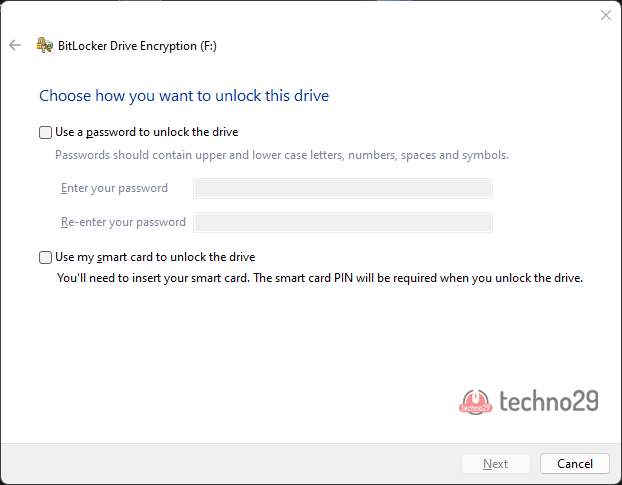
Use a to password unlock the Drive বাছাই করুন এবং একই পাসওয়ার্ডটি দুইবার দিন। Next বাটন চাপুন। স্ক্রিনশট-২ দেখতে পাবেন।
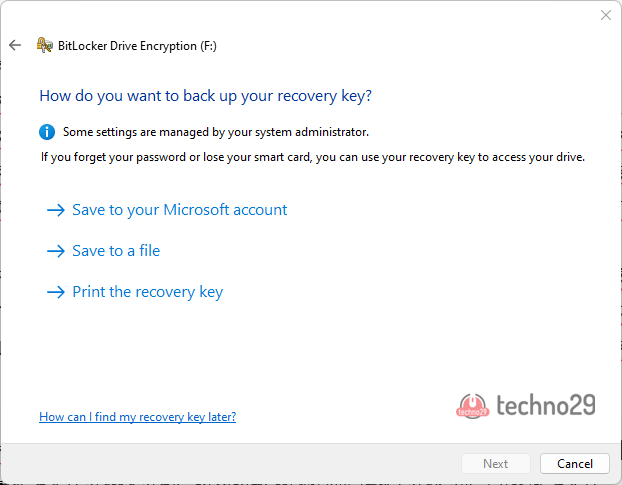
স্ক্রিনশট-২ এ আপনার পাসওয়ার্ডকে কিভাবে সংরক্ষণ করতে চান সেটা উল্লেখ করুন। সাধারণত Save to a file বাছাই করুন এবং Next বাটন চাপুন।
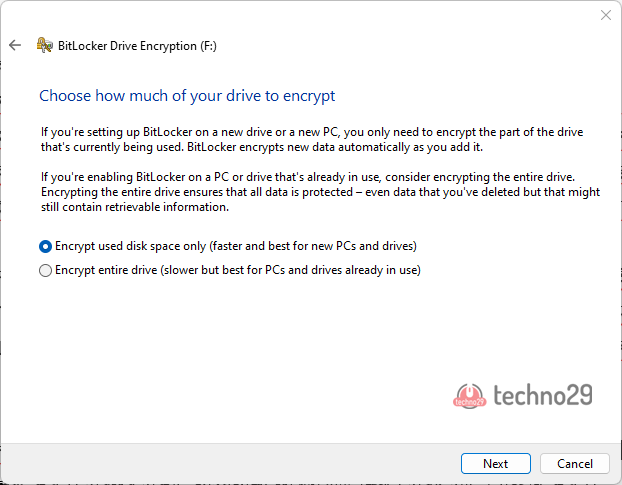
Choose How much of you Drive to encrypt হতে পছন্দের Encryption মুডটি বাছাই করুন। এখানে আপনি হয় পুরো ড্রাইভটিকে Encrypt করতে পারেন বা শুধুমাত্র ডিস্ক স্পেস ব্যবহার করতে পারেন।
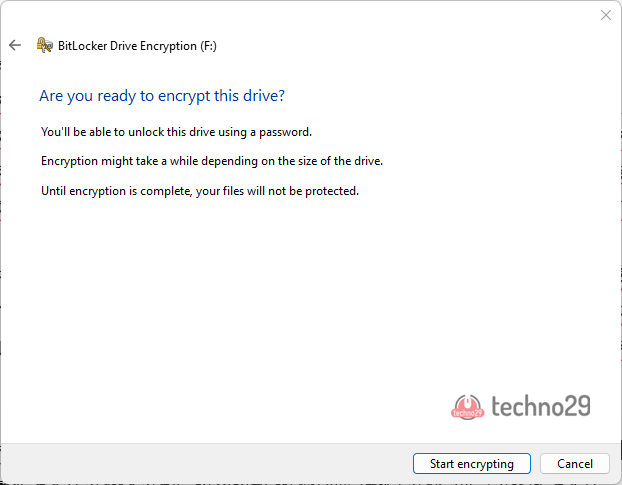
Encryption প্রক্রিয়া শুরু করতে Start encrypting এ ক্লিক করুন।
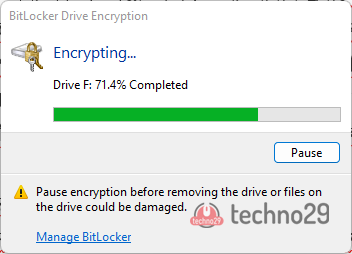
Encryption মুড বাছাইয়ের উপর নির্ভর করবে আপনার Encrypting হতে কতটা সময় লাগবে। সেই পর্যন্ত অপেক্ষা করুন। স্ক্রিনশট-৫ এর কাজ সম্পন্ন হবার পর পেন ড্রাইভ কম্পিউটার হতে Hardware Eject করুন। পুনরায় পেনড্রাইভটি কম্পিউটারে প্রবেশ করুন। দেখতে পাবেন আপনার পেনড্রাইভটি লক দেখাচ্ছে। ড্রাইভে প্রবেশ করার জন্য পাসওয়ার্ড দিন।
নোট : কোন অবস্থায় যদি পাসওয়ার্ড ভুলে যান। তাহলে পেনড্রাইভ অবশ্যই ফরম্যাট দিতে হবে। এতে আপনার তথ্যগুলো স্থায়ীভাবে মুছে যাবে। যেহেতু ডেটাগুলো Encrypted ছিল তাই রিকভারি করলেও ভালো ফল পাওয়া যাবে না।

