
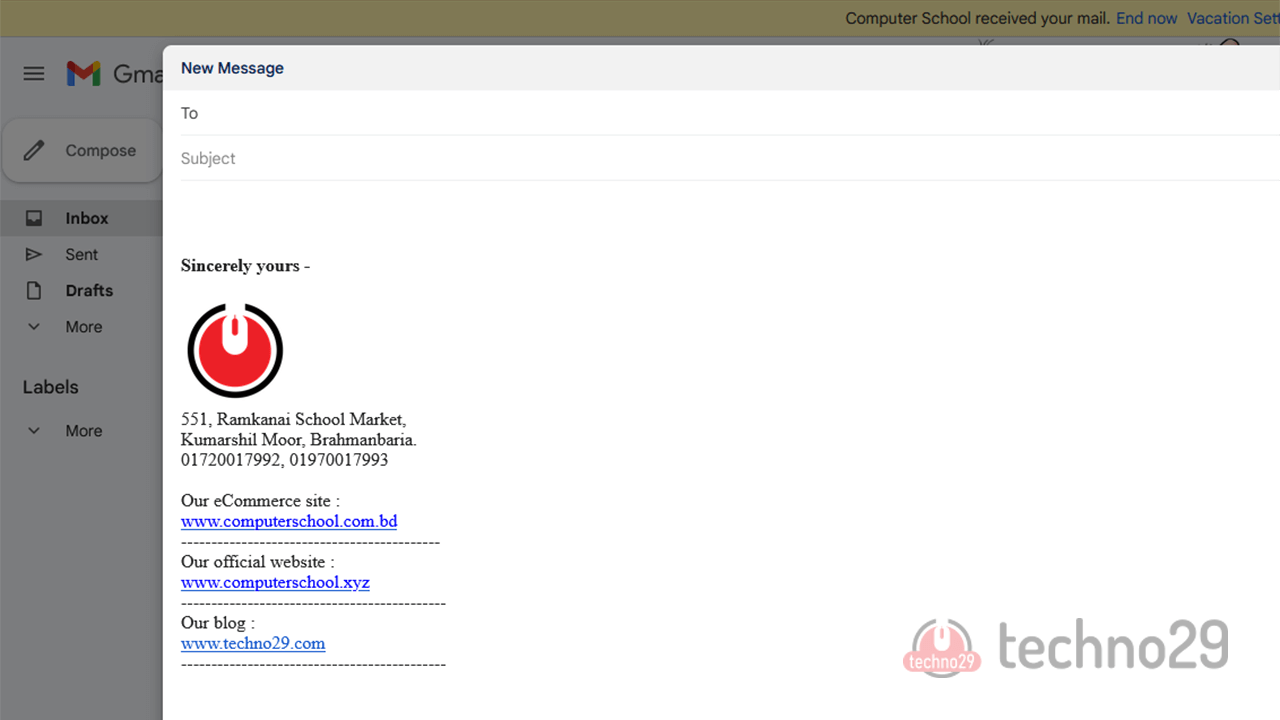
সিগনেচার বা স্বাক্ষর সম্পর্কে তো আমরা সবাই জানি বা বুঝি। এখানে Gmail সিগনেচারও ঠিক তাই। আপনার ইমেইলের নিচের অংশে একটা নোট থাকবে, যেখানে আপনার মতো করে আপনার ব্যক্তিগত বা প্রাতিষ্ঠানিক তথ্য থাকবে। ওই তথ্যগুলোকেই Gmail সিগনেচার বলে।
প্রতিটি ইমেইল সার্ভিস প্রোভাইডারের এই সিচনেচার সেবা রয়েছে। একেক প্রোভাইডারের ইন্টারফেইস একেক রকম। তবে ব্যবহার একই। সিগনেচার ব্যবহারের বেশ কিছু সুবিধা রয়েছে। যেমন ধরুন- আপনি কোন একটি প্রতিষ্ঠানের তথ্য ও যোগাযোগ বিভাগে কাজ করেন। প্রতিষ্ঠানের প্রয়োজনে অফিসের ভেতর বা বাহিরের অনেক প্রতিষ্ঠানকে আপনার ইমেইল করতে হয় প্রতিনিয়ত। তো সাধারণত আমরা কি করি, প্রতিদিনকার কাজগুলো শেষ করে নিচের অংশে আমাদের সম্পর্কে অথবা আমাদের প্রতিষ্ঠান সম্পর্কে একটা ক্লোজিং ব্যবহার করি। যেমন Gmail সিগনেচার-১
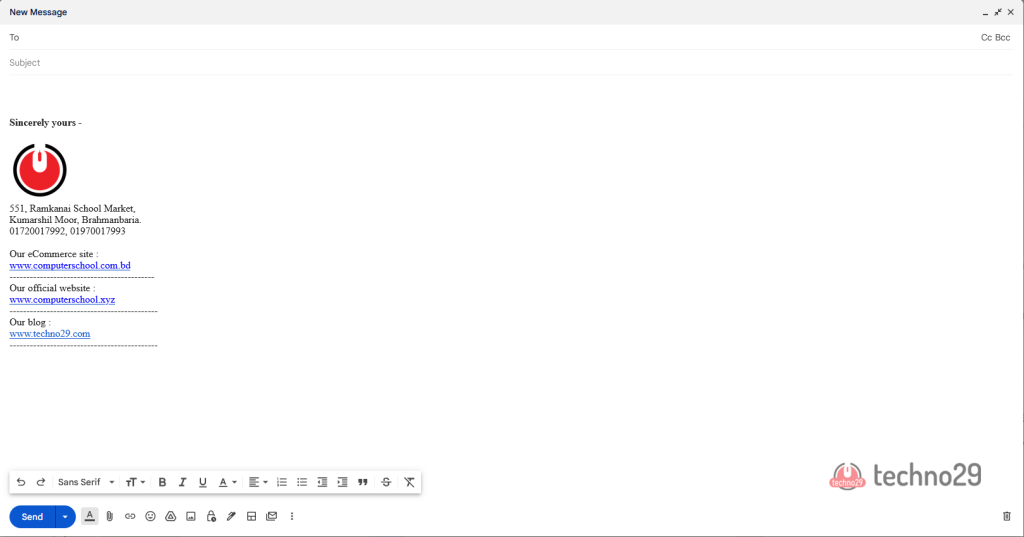
আপনি দেখতে পাচ্ছেন Gmail সিগনেচার-১ এর ম্যাসেজ বডির নিচের অংশে অনেকগুলো তথ্য প্রদান রয়েছে। যেগুলো আপনার প্রতিদিনকার প্রতিটি মেইলের শেষ অংশে জুড়িয়ে দেই। এটা এক লাইনও হতে পারে একাধিকও হতে পারে। যেমন- Sincerely yours, Truly yours, Thank you ইত্যাদি।
আমাদের এই ব্লগটি তাদের জন্য, যারা এই একই কাজ বার বার করে থাকেন। Gmail সিগনেচার একবার কনফিগার করে রাখার পর যতবারই ইমেইল পাঠান বা ইমেইল রিপ্লাই/ ফরওয়ার্ড করুন না কেন আপনার লিখা সিগনেচারটুকু নিচের অংশে স্বয়ংক্রিয়ভাবে যুক্ত হয়ে থাকবে। Gmail সিগনেচারটি ব্যক্তিগত বা প্রতিষ্ঠানের পরিচয় বহন করলেও এটা এক ধরণের বিজ্ঞাপন হিসেবেও কিন্তু কাজ করে থাকে। দেখুন Gmail সিগনেচার-১ এ বেশ কিছু ওয়েব অ্যাড্রেস ব্যবহার করা হয়েছে। এ মেইলটি যাদের কাছে গিয়ে পৌঁছাবে তারা কিন্তু মূল মেইলের সাথে সাথে সিগনেচারের সাথে যুক্ত ওয়েব অ্যাড্রেসগুলো সম্পর্কেও জানছে। তাই হোক এখন আমরা ব্লগের মূল পর্বে যাই এবং আমাদের কাজ শুরু করি।
Gmail সিগনেচার যুক্ত করতে আপনার Gmail অ্যাকাউন্টের আইডি এবং পাসওয়ার্ড দিয়ে প্রবেশ করুন। সঠিকভাবে সব তথ্য দেয়ার পর নিচের Gmail সিগনেচার-২ পেইজটি দেখতে পাবেন।
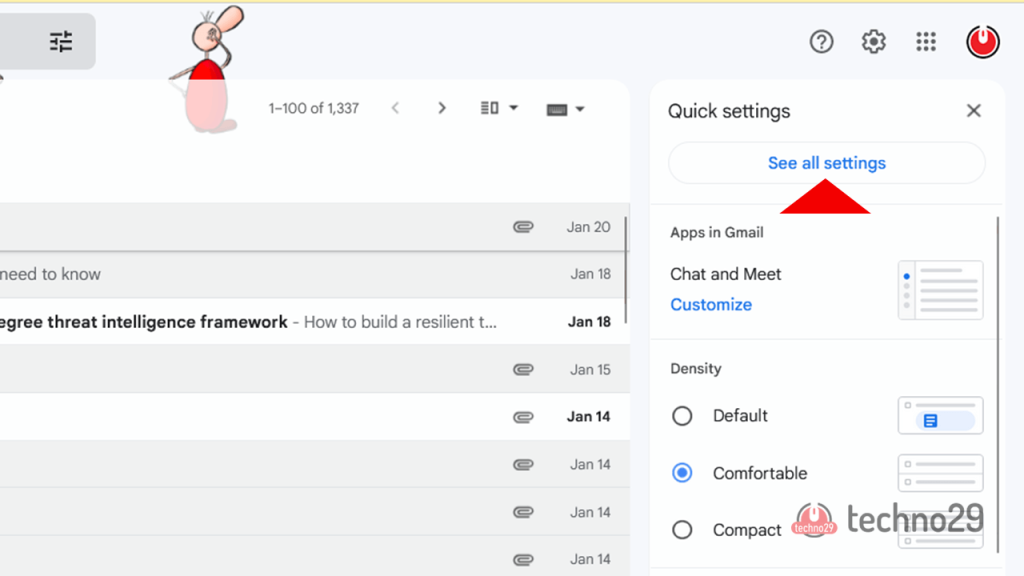
Quick settings থেকে See all settings – এ প্রবেশ করুন (আমরা একটি লাল রঙের তীঁর চিহ্নের মাধ্যমে ট্যাবটিকে চিহ্নিত করেছি)। এ পেইজের Gmail এর আভ্যন্তরীণ অনেক স্যাটিংস রয়েছে।
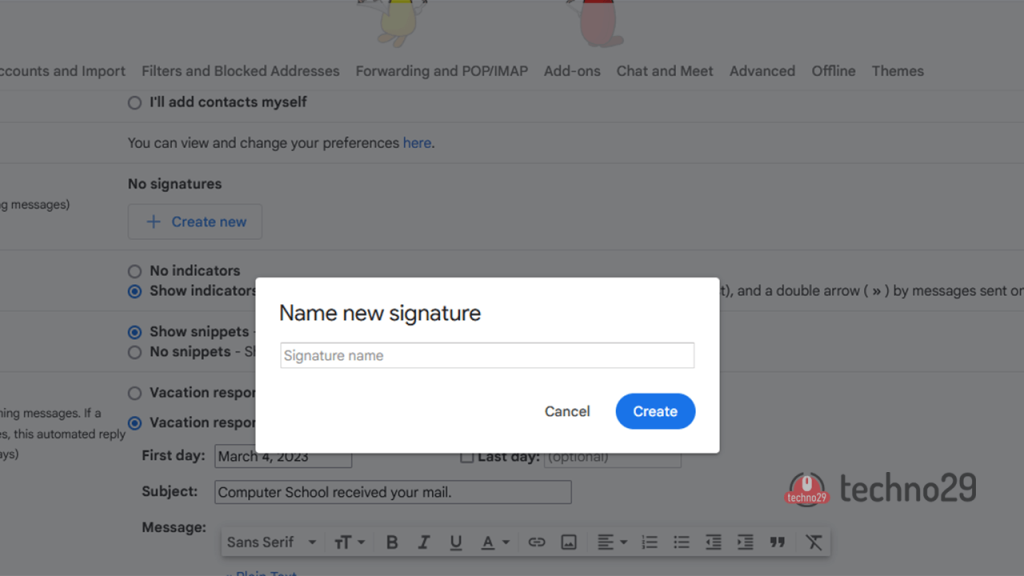
Signature থেকে Create New ক্লিক করে সিগনেচার নাম দিন (Gmail সিগনেচার-৩ এর মতো)। আমরা এখানে Mail Signature নাম ব্যবহার করেছি। নামের ডান পাশের খালি বক্সের মধ্যে সিগনেচার হিসেবে আপনি কি কি রাখতে চান তা লিখুন বা আপনার মতো করে সাজান। উল্লেখ্য, এখানে একটি Formatting Bar রয়েছে। প্রয়োজনে সিগনেচার ফন্ট, অ্যালাইনমেন্ট, বোল্ড, ইটালিক ইত্যাদি পরিবর্তন করতে পারেন। চাইলে ছবিও যুক্ত করতে পারেন। ছবি বা লগো যুক্ত করতে ইমেইল আইকন ব্যবহার করুন। রয়েছে লিঙ্ক ব্যবহারের সুবিধাও।
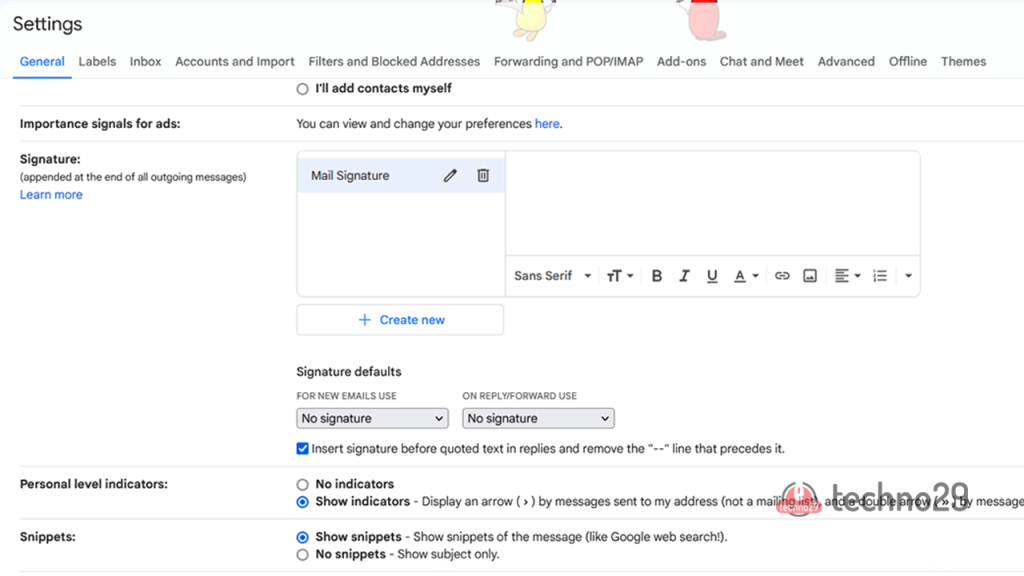
Gmail সিগনেচার-৪ এ আরো দুটো অপশন রয়েছে- ১. For New Emails Use এবং ২. On Reply/Forward Use । দেখতে পাচ্ছেন এখানে No Signature লিখা। এতে বোঝানো হয়েছে আপনার নতুন করে ইমেইল পাঠানোর জন্য যে সিগনেচার ব্যবহার করা হয়েছে, তার এখনো যুক্ত হয় নি। যুক্ত করতে For New Emails Use – এ আপনার তৈরিকৃত সিগনেচারটি সিলেক্ট করে দিন।
On Reply/Forward Use এও একই সিগনেচারটি ব্যবহার করতে পারেন। যদি আপনার প্রয়োজন হয়।
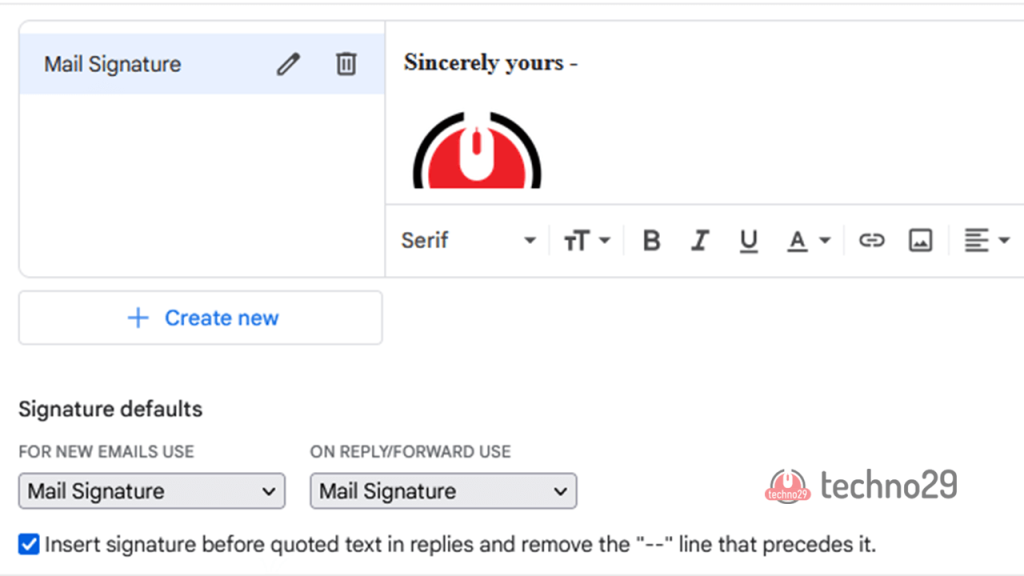
Gmail সিগনেচার কিন্তু ইতোমধ্যে আমরা তৈরি করে ফেলেছি। কিন্তু এতক্ষণ আমরা যা করেছি তা কিন্তু সংরক্ষণ করিনি। সংরক্ষণ করতে Setting পেইজের শেষ দিকে নামুন। Save Changes বাটন দেখতে পাবেন। ওইটা ক্লিক করুন।
সব কিছু সঠিকভাবে সম্পন্ন করার পর Gmail সিগনেচার–১ এর মতো আপনার তৈরিকৃত সিগনেচারটি দেখতে পাবেন। এটি Gmail সিচনেচার

